دليل SellEnvo الشامل

توثيق كامل لكل شاشات النظام ومميزاته — مبني على فحص فعلي للمنتج

هذا الدليل مبني على استكشاف آلي ويدوي لبيئة app.sellenvo.com باستخدام حساب تجريبي. كل صورة في هذا الدليل مُلتقطة من النظام الفعلي، وكل اسم حقل أو عمود أو زر مُستخرج مباشرة من الواجهة — ولم يُكتب أي شيء من الذاكرة أو التخمين.
52شاشة موثّقة
172لقطة شاشة
9أقسام رئيسية
19منصة قابلة للربط
5ملاحق مرجعية

البداية وتسجيل الدخول

تسجيل الدخول

/login

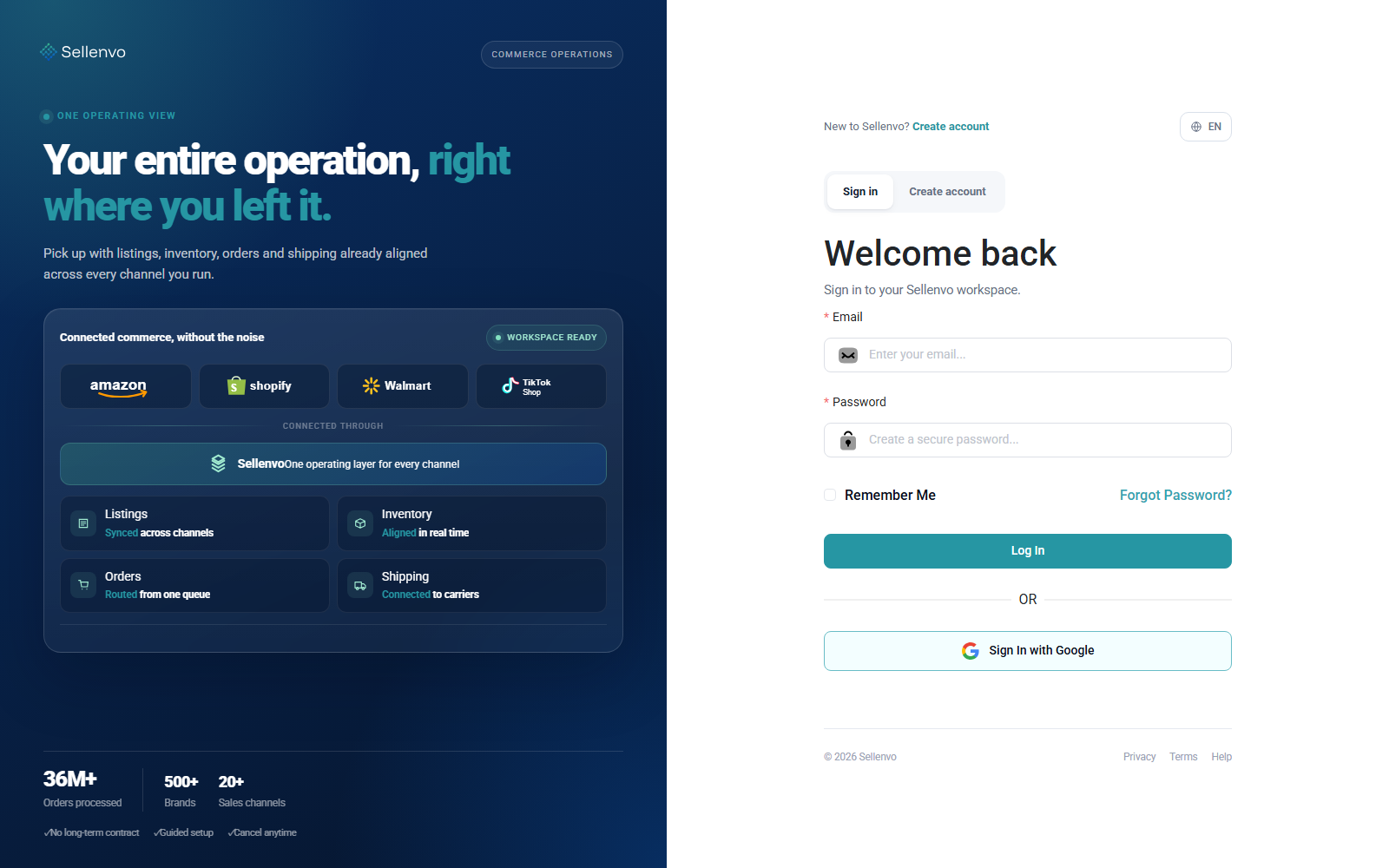
نقطة الدخول للنظام. تدعم الدخول بالبريد وكلمة المرور أو عبر حساب Google، وتتيح اختيار لغة الواجهة من ثلاث لغات.

لماذا تستخدمها

الوصول إلى مساحة العمل الخاصة بك. إذا كان بريدك مرتبطًا بأكثر من مساحة عمل، ستظهر شاشة اختيار الحساب بعد الدخول.

تسجيل الدخول — /login
شكل 1 — تسجيل الدخول — /login

الخطوات

  1. افتح https://app.sellenvo.com/login.
  2. تأكد أنك على تبويب Sign in (وليس Create account).
  3. أدخل البريد الإلكتروني في حقل Email.
  4. أدخل كلمة المرور في حقل Password (يمكنك إظهارها بأيقونة العين).
  5. فعّل Remember Me إن أردت بقاء الجلسة.
  6. اضغط Log In.
  7. من نافذة Welcome Back! اختر مساحة العمل واضغط Continue.
ملاحظات مهمة
  • اللغات المتاحة من زر EN أعلى اليمين: English / Arabic / Turkish.
  • إذا نسيت كلمة المرور استخدم Forgot Password?.
  • بعد أول دخول ينقلك النظام إلى شاشة Setup Guide وليس إلى لوحة المعلومات.

دليل التهيئة (Setup Guide)

/setup-guide

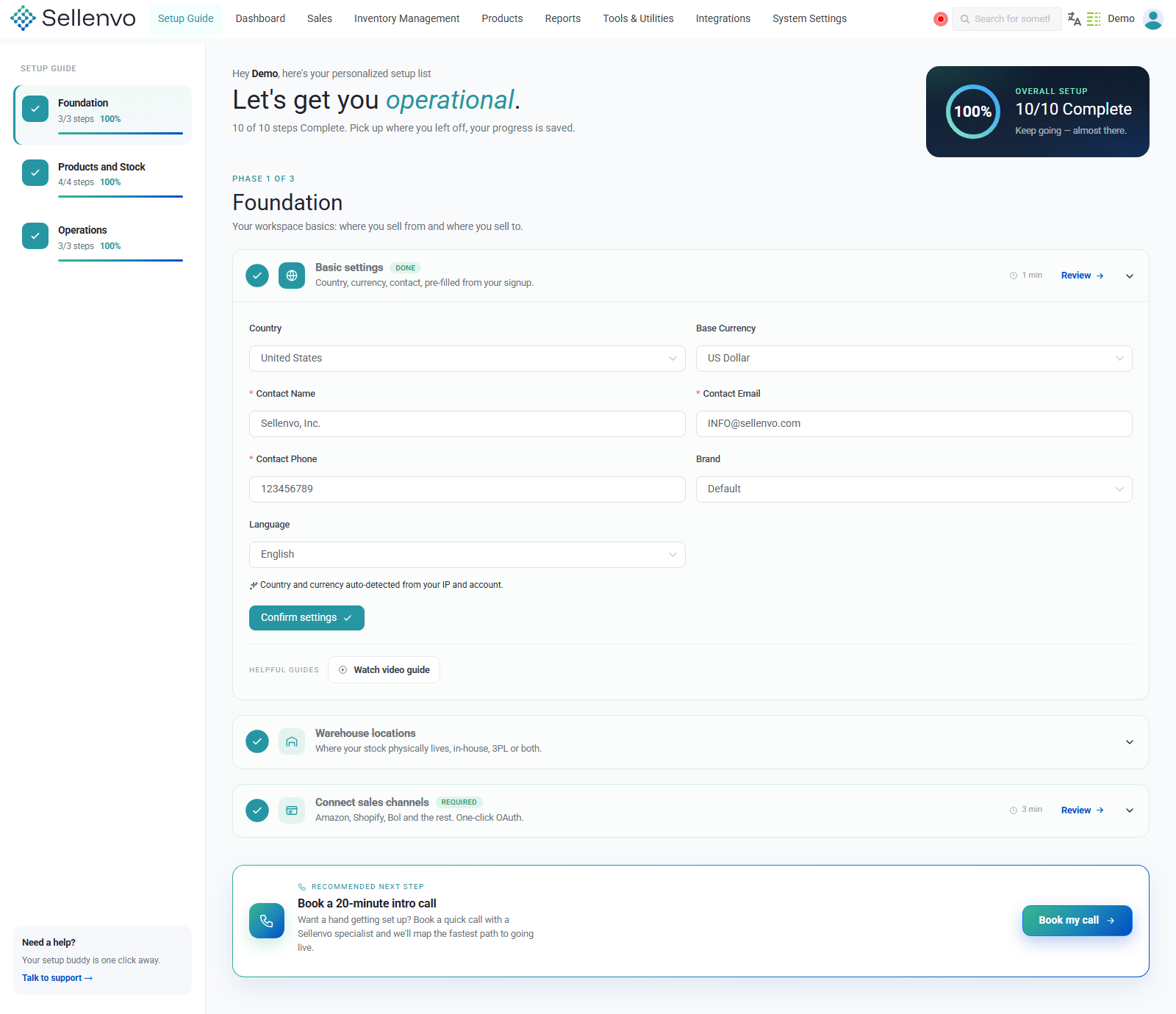
شاشة إعداد موجّهة تقسّم تهيئة مساحة العمل إلى ثلاث مراحل و10 خطوات، مع شريط تقدّم يحفظ موضعك تلقائيًا.

لماذا تستخدمها

تضمن أنك أكملت الأساسيات (الدولة والعملة، مواقع التخزين، ربط القنوات) قبل بدء التشغيل الفعلي، بدل التنقّل عشوائيًا بين الإعدادات.

دليل التهيئة (Setup Guide) — /setup-guide
شكل 2 — دليل التهيئة (Setup Guide) — /setup-guide

الخطوات

  1. المرحلة الأولى Foundation — وتشمل ثلاث خطوات:
  2. Basic settings: راجع Country و Base Currency (يُكتشفان تلقائيًا من الـ IP) ثم Contact Name/Email/Phone و Brand و Language، واضغط Confirm settings.
  3. Warehouse locations: اضغط Add a location، اختر نوع الموقع (In-house أو 3PL partner أو Hybrid)، أدخل Warehouse name و Country و City و Street، ثم Save location.
  4. Connect sales channels: اضغط + Add another channel لربط قنواتك، ثم Done with channels.
  5. أكمل المرحلتين Products and Stock (4 خطوات) و Operations (3 خطوات) بالطريقة نفسها.
  6. استخدم Review بجانب أي خطوة مكتملة للرجوع وتعديلها.

الأزرار والإجراءات

ReviewConfirm settingsAdd this locationSave locationSkip for now+ Add another channelDone with channelsBook my call
ملاحظات مهمة
  • كل خطوة تعرض زمنًا تقديريًا (مثل «1 min») ووسم DONE أو REQUIRED.
  • تحت بعض الخطوات روابط HELPFUL GUIDES تشمل «Watch video guide» و«Read resource guide».
  • في الأسفل زر Book a 20-minute intro call لحجز مكالمة مع مختص.

لوحات المعلومات

لوحة المعلومات الرئيسية

/dashboard

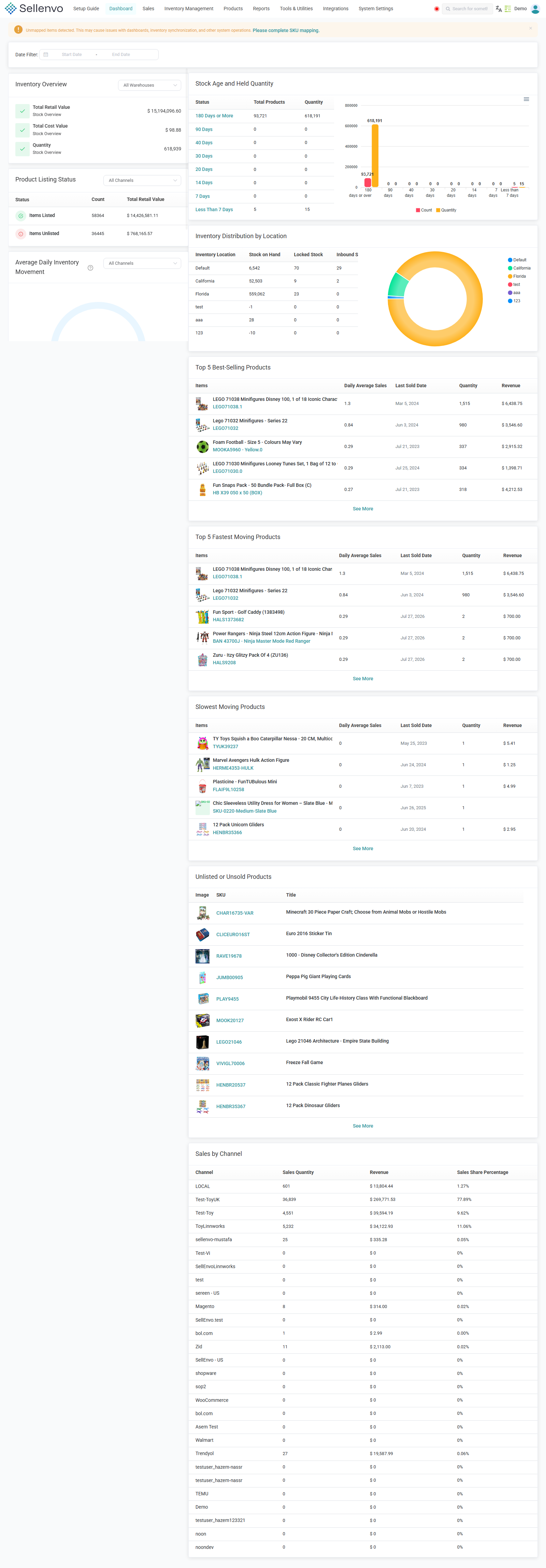
الصورة الشاملة لحالة المخزون والمبيعات: قيم المخزون، حالة النشر على القنوات، أعمار المخزون، التوزيع الجغرافي، وأفضل/أسوأ المنتجات حركة.

لماذا تستخدمها

نقطة البداية اليومية. تُخبرك بسرعة: كم يساوي مخزوني؟ ما الذي لم يُنشر بعد؟ ما الراكد؟ وأي قناة تبيع فعلًا؟

لوحة المعلومات الرئيسية — /dashboard
شكل 3 — لوحة المعلومات الرئيسية — /dashboard

الخطوات

  1. حدّد النطاق الزمني من Date Filter عبر Start Date و End Date.
  2. من بطاقة Inventory Overview اختر المستودع من قائمة All Warehouses لعرض قيم المخزون لموقع محدد.
  3. من بطاقة Product Listing Status اختر القناة من All Channels لمعرفة المنشور وغير المنشور.
  4. راجع Stock Age and Held Quantity لتحديد المخزون المتقادم (شرائح من «180 Days or More» إلى «Less Than 7 Days»).
  5. راجع Inventory Distribution by Location لمعرفة Stock on Hand و Locked Stock و Inbound لكل موقع.
  6. استخدم See More أسفل أي جدول للانتقال إلى التقرير الكامل.

مكوّنات الشاشة

البطاقة / القسمما تعرضه
Inventory OverviewTotal Retail Value و Total Cost Value و Quantity — مع محدّد المستودع
Product Listing StatusItems Listed و Items Unlisted بالعدد والقيمة — مع محدّد القناة
Average Daily Inventory Movementمؤشر دائري لمعدل حركة المخزون اليومي
Stock Age and Held Quantityجدول + رسم أعمدة لأعمار المخزون والكميات المحتجزة
Inventory Distribution by Locationجدول + رسم دائري لتوزيع المخزون على المواقع
Top 5 Best-Selling Productsالأكثر بيعًا: Daily Average Sales و Last Sold Date و Quantity و Revenue
Top 5 Fastest Moving Productsالأسرع حركة بنفس الأعمدة
Slowest Moving Productsالأبطأ حركة — مرشّحون للتخفيض أو التصفية
Unlisted or Unsold Productsمنتجات غير منشورة أو لم تُبع — Image و SKU و Title
Sales by Channelلكل قناة: Sales Quantity و Revenue و Sales Share Percentage

أعمدة الجدول (مستخرجة من الواجهة)

StatusCountTotal Retail Value
ملاحظات مهمة
  • قد يظهر بانر Unmapped items detected أعلى الصفحة — يعني وجود عناصر غير مربوطة بـ SKU، ويؤثر على دقة اللوحات ومزامنة المخزون. أكمل ربط الـ SKU من شاشة Listings.

نظرة عامة على المخزون

/inventory-dashboard

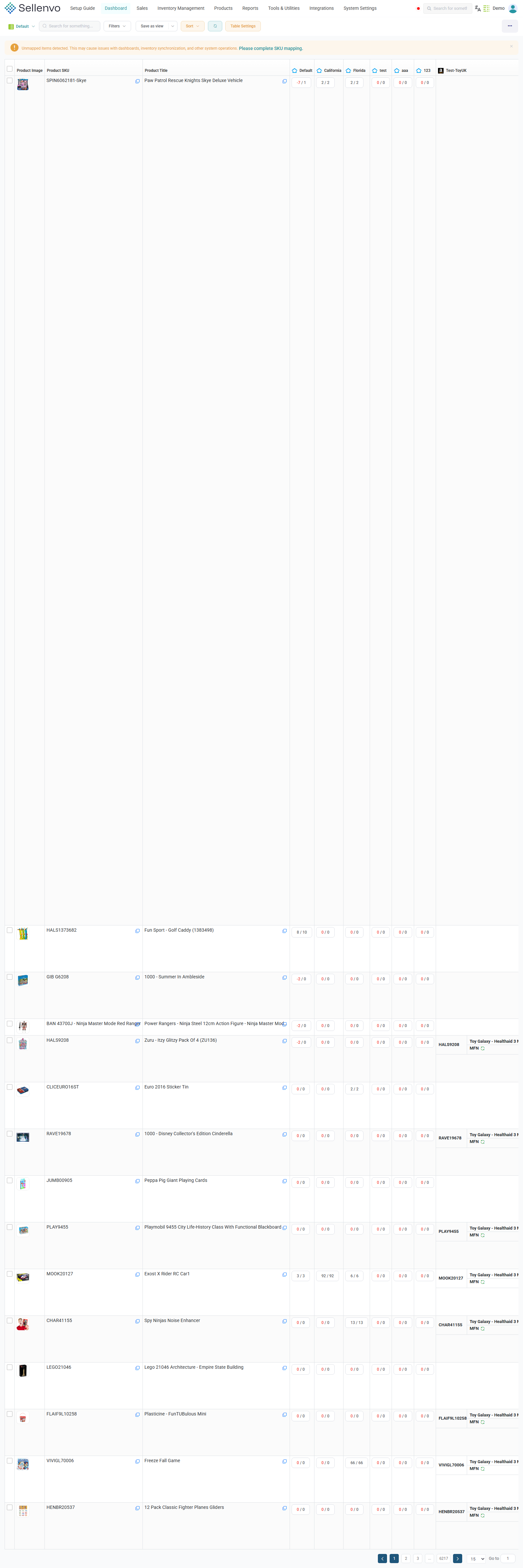
جدول مصفوفة يعرض كل منتج مقابل كل مستودع وكل قناة بيع في أعمدة منفصلة، مع إمكانية تعديل الكميات مباشرة.

لماذا تستخدمها

الشاشة الأنسب لمقارنة توزيع كمية منتج واحد على كل المواقع والقنوات في نظرة واحدة، وتصحيح الفروقات فورًا.

نظرة عامة على المخزون — /inventory-dashboard
شكل 4 — نظرة عامة على المخزون — /inventory-dashboard

الخطوات

  1. استخدم Filters لتضييق النتائج، و Sort للترتيب.
  2. اضغط Table Settings لإظهار/إخفاء أعمدة المستودعات والقنوات (الجدول عريض جدًا افتراضيًا).
  3. الأرقام تُعرض بصيغة متاح / إجمالي — اضغط على الرقم لفتح Adjust Quantity وتعديله.
  4. احفظ إعداد الفلاتر والأعمدة الحالي بزر Save as view لإعادة استخدامه لاحقًا.
  5. تحكّم بعدد الصفوف من قائمة (10 / 15 / 20 / 25 / 50 / 100).

أعمدة الجدول (مستخرجة من الواجهة)

Product ImageProduct SKUProduct TitleDefaultCaliforniaFloridatestaaa123Test-ToyUKTest-ToyToyLinnworkssellenvo-mustafaTest-ViSellEnvoLinnworkssereen - USMagentoSellEnvo.testbol.com bol.comZidSellEnvo - USshopwaresop2WooCommerceAsem TestWalmartTrendyoltestuser_hazem-nassr testuser_hazem-nassrTEMUDemotestuser_hazem123321noonnoondevActions

الأزرار والإجراءات

DemoDefaultFiltersSave as viewSortTable Settings-7 / 12 / 20 / 0Adjust Quantity8 / 10-2 / 03 / 392 / 926 / 613 / 1366 / 661236217
ملاحظات مهمة
  • كل مستودع وكل قناة يظهران كعمود مستقل، لذلك يتضخّم الجدول مع زيادة القنوات — استخدم Table Settings دائمًا.

التنبؤ بالمخزون وإعادة الطلب

/stock-replenishment/purchase-order-suggestions

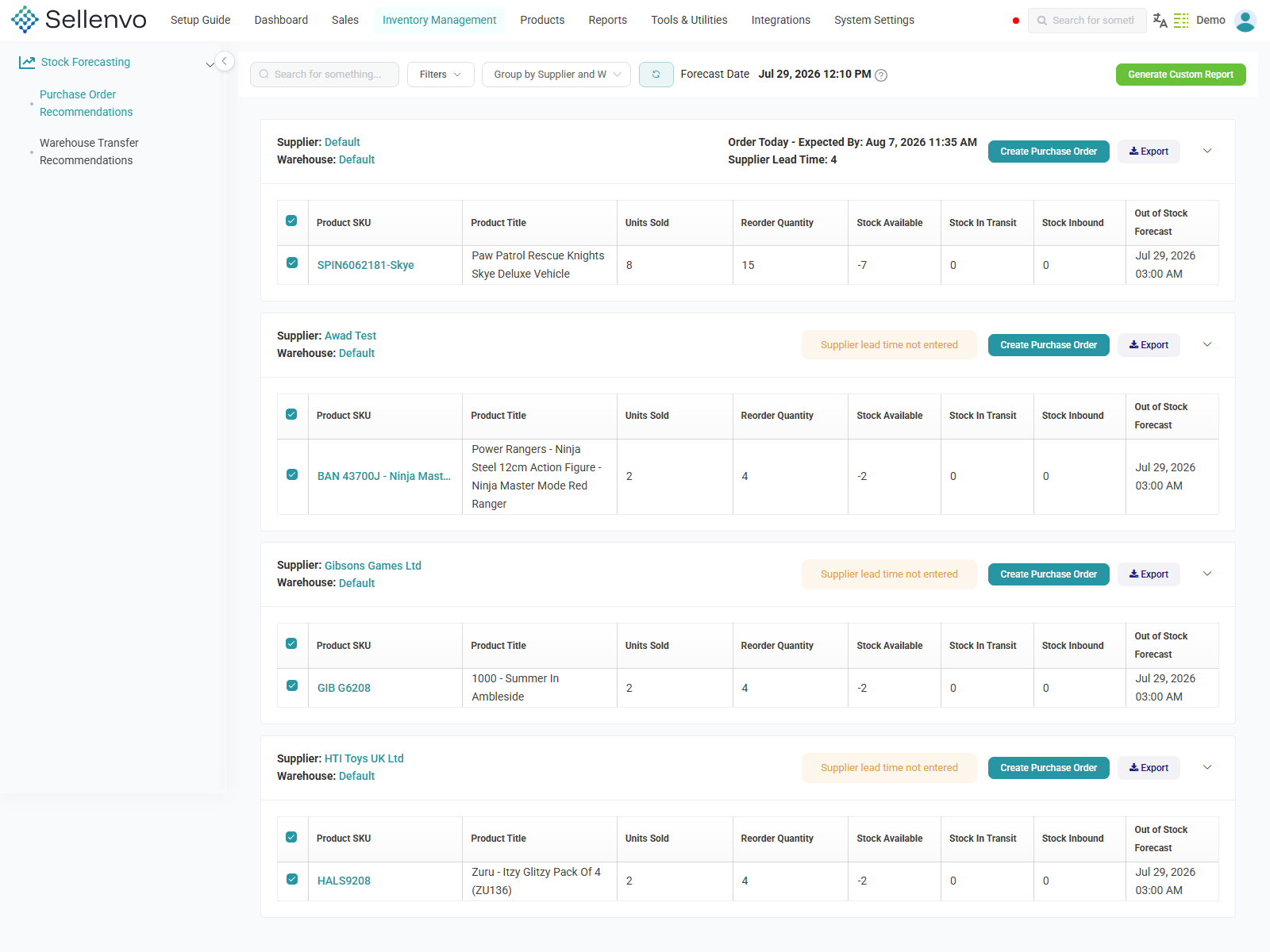
يحسب النظام كمية إعادة الطلب المقترحة لكل منتج بناءً على سرعة البيع ومهلة توريد المورّد، ويجمع النتائج في مجموعات حسب المورّد والمستودع.

لماذا تستخدمها

يمنع نفاد المخزون. يخبرك بماذا تطلب، وكم، ومن أي مورّد، ومتى ينفد المخزون إن لم تطلب.

التنبؤ بالمخزون وإعادة الطلب — /stock-replenishment/purchase-order-suggestions
شكل 5 — التنبؤ بالمخزون وإعادة الطلب — /stock-replenishment/purchase-order-suggestions

الخطوات

  1. راجع Forecast Date وحدّد الفترة من Filters.
  2. اضغط Generate Custom Report لتوليد تنبؤ بمعايير مخصصة.
  3. راجع كل مجموعة: تعرض Supplier و Warehouse و Supplier Lead Time و Order Today - Expected By.
  4. افحص Reorder Quantity مقابل Stock Available و Stock In Transit و Stock Inbound.
  5. اضغط Create Purchase Order لتحويل الاقتراح إلى أمر شراء فعلي، أو Export لتصديره.

أعمدة الجدول (مستخرجة من الواجهة)

Product SKUProduct TitleUnits SoldReorder QuantityStock AvailableStock In TransitStock InboundOut of Stock Forecast

الأزرار والإجراءات

FiltersGenerate Custom ReportCreate Purchase OrderExport
ملاحظات مهمة
  • إذا لم تُدخل مهلة التوريد يظهر تحذير Supplier lead time not entered وتصبح تواريخ التوقّع غير دقيقة — أدخلها من شاشة Suppliers.
  • قيم Stock Available السالبة تعني بيعًا أكثر من المخزون المسجّل وتستدعي جردًا.

إحصائيات المنتجات

/items-statistic

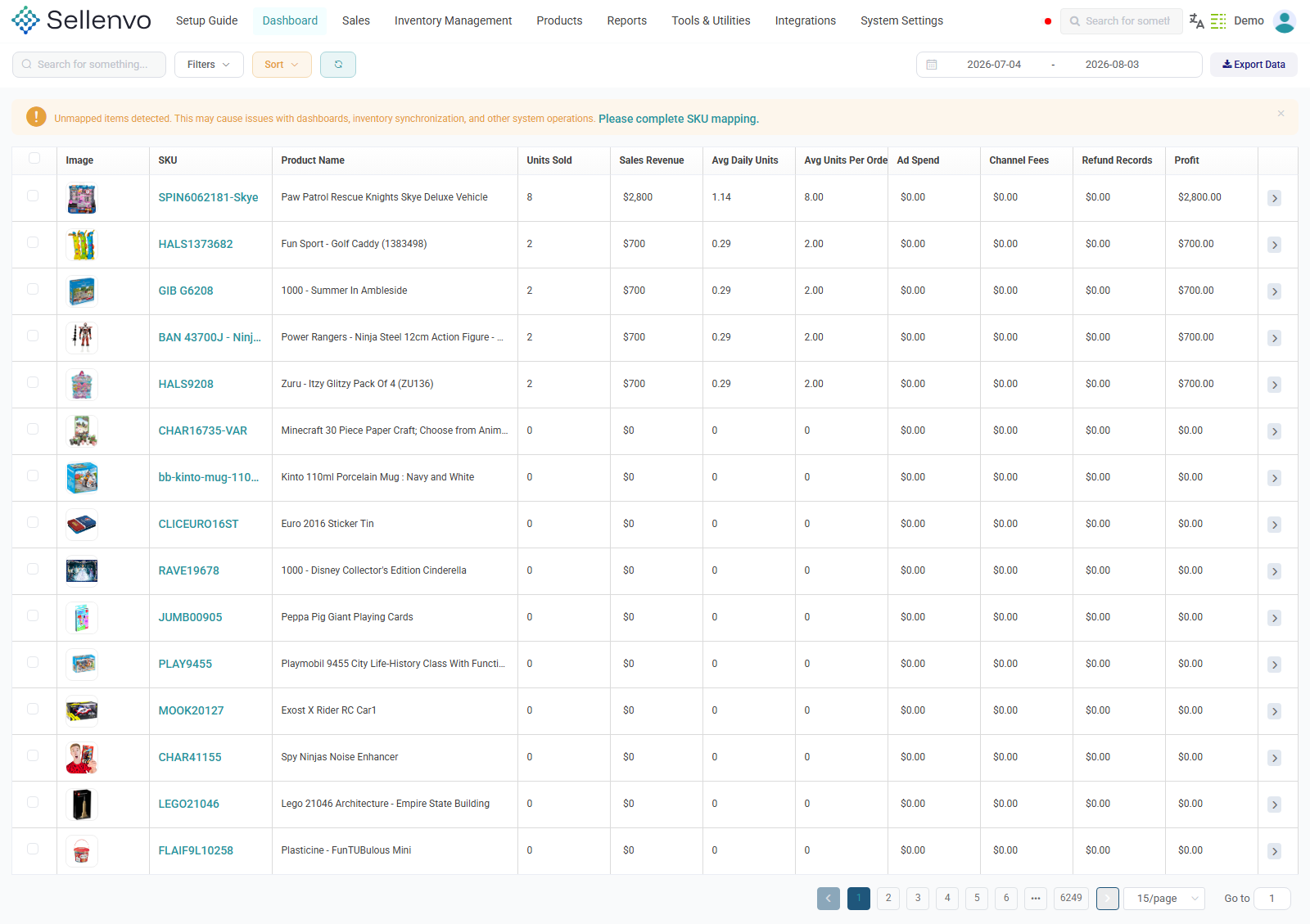
أداء كل منتج على مستوى الوحدة: الكميات المبيعة، الإيراد، متوسط البيع اليومي، الإنفاق الإعلاني، عمولات القنوات، المرتجعات، وصافي الربح.

لماذا تستخدمها

يجيب على سؤال «أي منتج يربح فعلًا؟» بعد خصم الإعلانات والعمولات والمرتجعات، لا بالإيراد وحده.

إحصائيات المنتجات — /items-statistic
شكل 6 — إحصائيات المنتجات — /items-statistic

الخطوات

  1. استخدم Filters لتحديد الفترة والقناة.
  2. رتّب بـ Sort على العمود الذي يهمّك (مثل Profit).
  3. اضغط Export Data لتنزيل النتائج.

أعمدة الجدول (مستخرجة من الواجهة)

ImageSKUProduct NameUnits SoldSales RevenueAvg Daily UnitsAvg Units Per OrderAd SpendChannel FeesRefund RecordsProfit

الأزرار والإجراءات

DemoFiltersSortExport Data

نظرة عامة على قنوات البيع

/sales-channels-overview

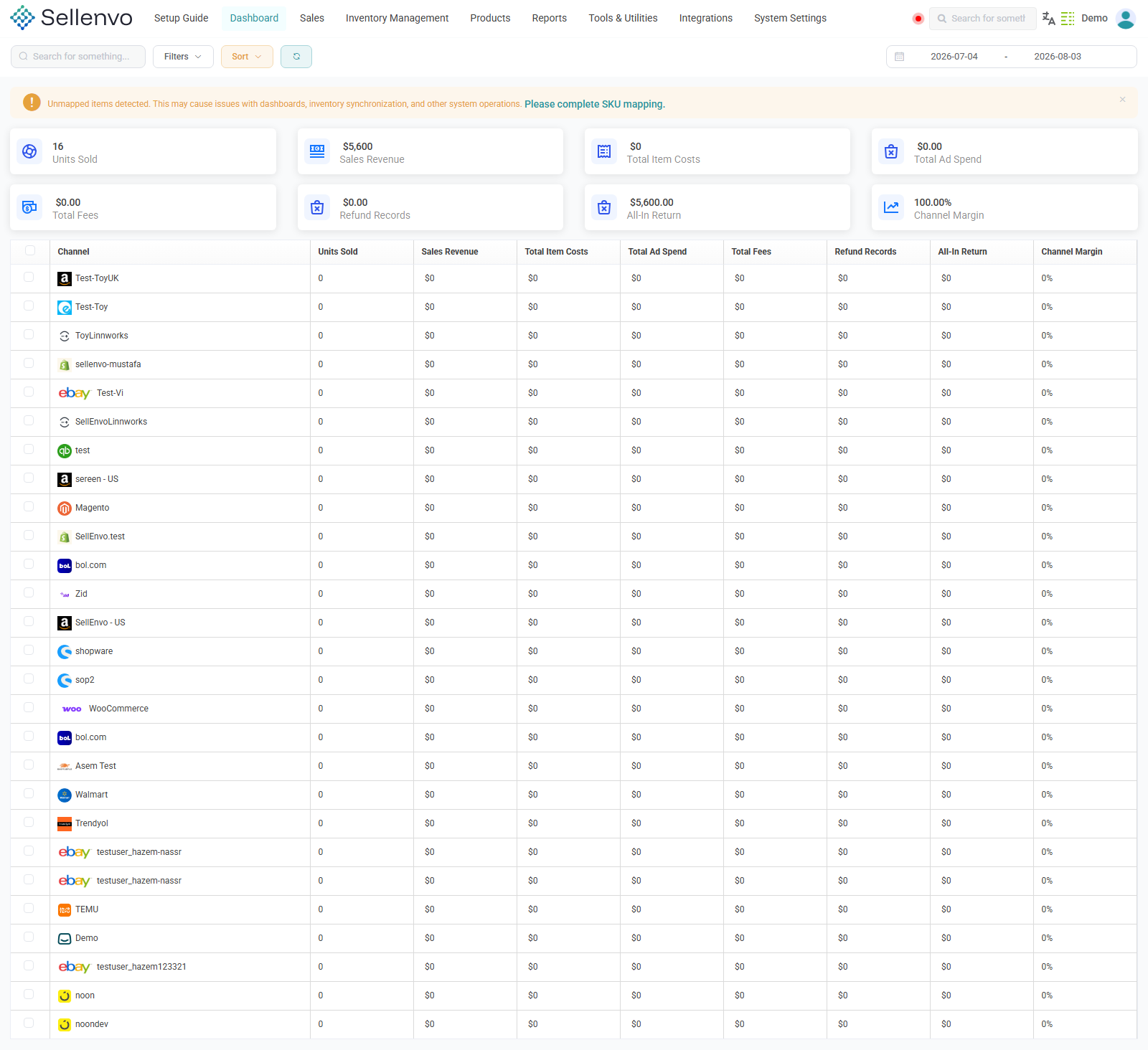
مقارنة ربحية بين القنوات: الوحدات المبيعة، الإيراد، تكلفة السلع، الإنفاق الإعلاني، العمولات، المرتجعات، العائد الكلي، وهامش القناة.

لماذا تستخدمها

يحدّد القناة الأكثر ربحية والقناة التي تستهلك الهامش، لتوجيه المخزون والإعلان بناءً على ذلك.

نظرة عامة على قنوات البيع — /sales-channels-overview
شكل 7 — نظرة عامة على قنوات البيع — /sales-channels-overview

الخطوات

  1. حدّد الفترة من Filters.
  2. راجع بطاقات الملخّص أعلى الصفحة ثم الجدول التفصيلي.
  3. رتّب على Channel Margin لترتيب القنوات بالربحية.

أعمدة الجدول (مستخرجة من الواجهة)

ChannelUnits SoldSales RevenueTotal Item CostsTotal Ad SpendTotal FeesRefund RecordsAll-In ReturnChannel Margin

الأزرار والإجراءات

DemoFiltersSort

العائد على المنتج (ROI)

/product-roi

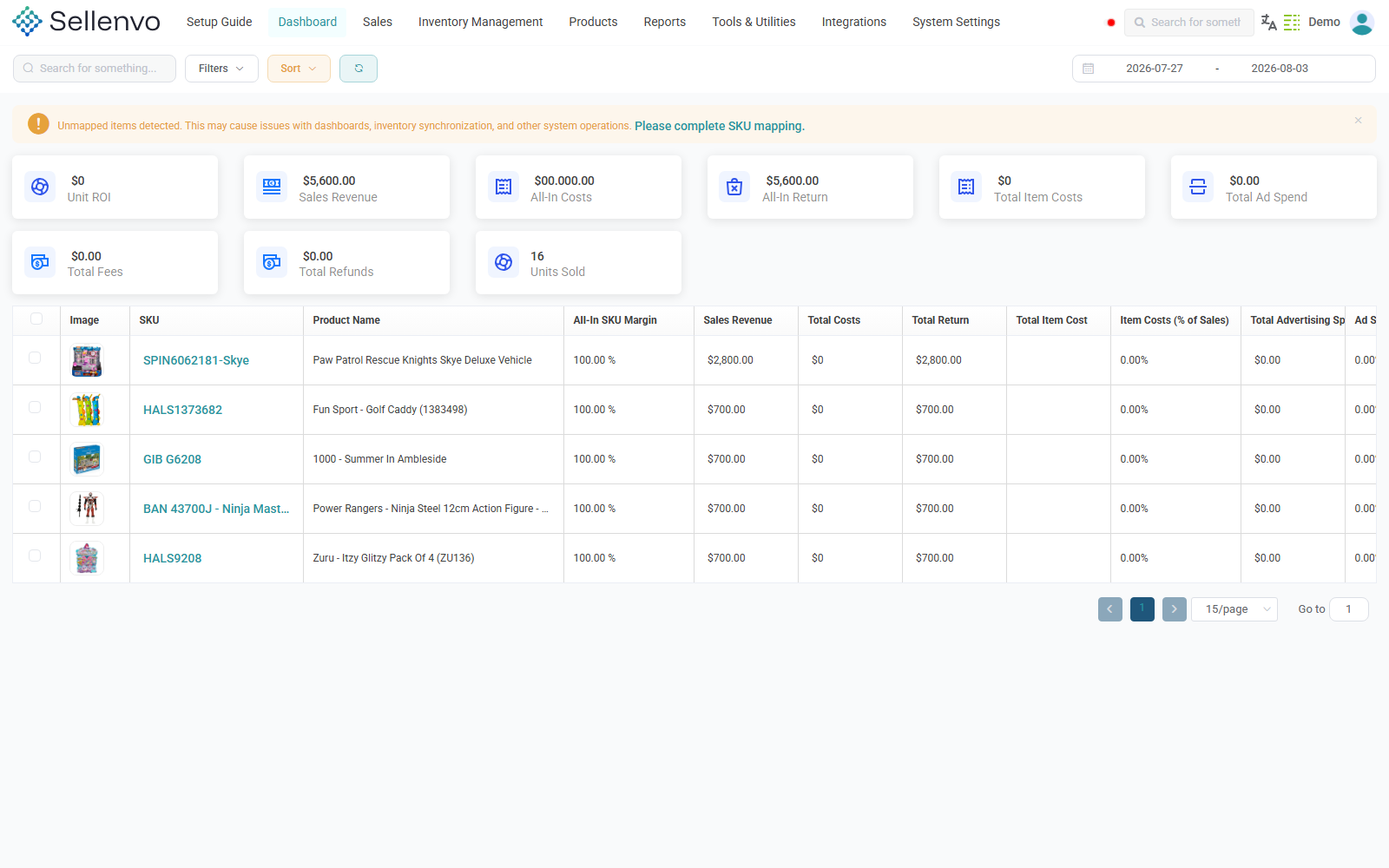
أعمق شاشة ربحية في النظام: تفصّل لكل SKU كل بند تكلفة كنسبة من المبيعات (تكلفة السلعة، الإعلان، العمولات، المرتجعات) وتحسب الهامش الكلي والربح لكل وحدة.

لماذا تستخدمها

تحديد المنتجات التي تبدو رابحة لكنها خاسرة فعليًا بعد كل التكاليف، ودعم قرارات التسعير والاستبعاد.

العائد على المنتج (ROI) — /product-roi
شكل 9 — العائد على المنتج (ROI) — /product-roi

الخطوات

  1. حدّد الفترة والقناة من Filters.
  2. ابدأ من بطاقات الملخّص: Unit ROI و Sales Revenue و All-In Costs و All-In Return.
  3. رتّب الجدول على All-In SKU Margin تنازليًا لأفضل المنتجات وتصاعديًا لأسوأها.
  4. قارن أعمدة النسب (Item Costs (% of Sales) و Ad Spend (% of Sales) و Fees (% of Sales)) لمعرفة أي بند يستهلك الهامش.

أعمدة الجدول (مستخرجة من الواجهة)

ImageSKUProduct NameAll-In SKU MarginSales RevenueTotal CostsTotal ReturnTotal Item CostItem Costs (% of Sales)Total Advertising SpendAd Spend (% of Sales)Total FeesFees (% of Sales)Total RefundsRefunds % of SalesUnits SoldProfit Per Unit

الأزرار والإجراءات

DemoFiltersSort

المبيعات والأوامر

أوامر البيع

/orders

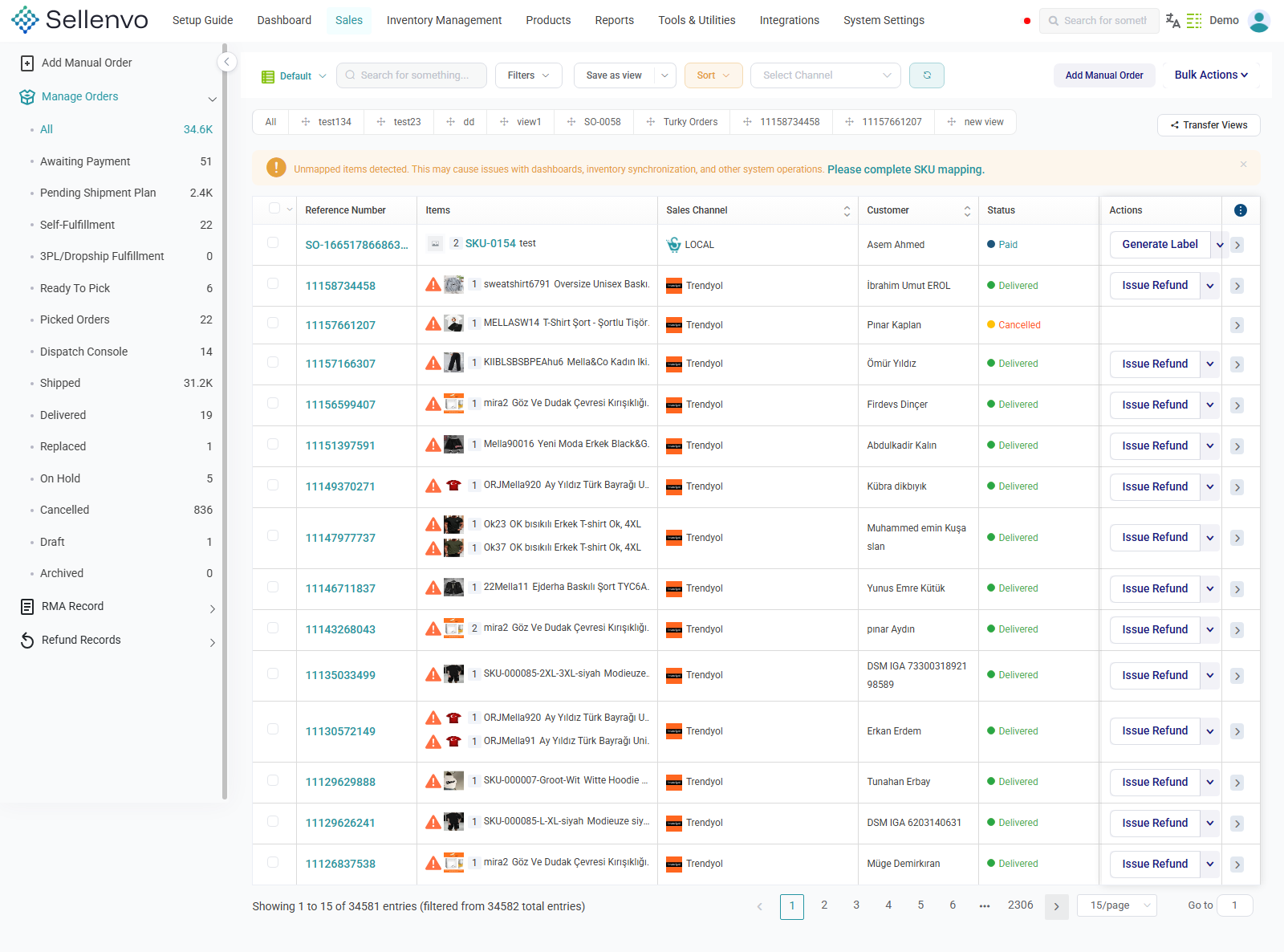
السجل المركزي لكل أوامر البيع من جميع القنوات، مع نظام «Views» محفوظة، وفلاتر متقدّمة، وإجراءات جماعية، وإنشاء أوامر يدوية.

لماذا تستخدمها

شاشة العمل اليومي لفريق التنفيذ: متابعة الأوامر الجديدة، طبع المستندات، وتحديث الحالات بشكل جماعي.

أوامر البيع — /orders
شكل 10 — أوامر البيع — /orders

الخطوات

  1. اختر عرضًا محفوظًا من قائمة Default أعلى اليسار (مثل All / test134 / view...).
  2. اضغط Filters لبناء فلترة، ثم Save as view لحفظها كعرض دائم.
  3. رتّب النتائج من Sort.
  4. اضغط Table Columns لاختيار الأعمدة المعروضة من قائمة طويلة (Order Details، Payment، Tags، Shipment Date، …) ثم Apply.
  5. حدّد أوامر ثم افتح Bulk Actions لتنفيذ إجراء جماعي مثل طبع Picking List.
  6. لإنشاء أمر خارج القنوات اضغط Add Manual Order.
  7. اضغط على رقم الأمر لفتح صفحة تفاصيله الكاملة.

أعمدة الجدول (مستخرجة من الواجهة)

Reference NumberItemsSales ChannelCustomerStatusOrder DateActionsTable ColumnsOrder DetailsSales Channel Order IDReference NumberAddressItemsSales ChannelCustomerFulfillment StatusStatusPaymentTotalTagsOrder DateLatest ship dateCancellation DateShipment DateLatest Delivery DateActionsApplyCancel

الأزرار والإجراءات

DefaultFiltersSave as viewSortAdd Manual OrderBulk ActionsTransfer ViewsGenerate LabelIssue Refund

Showing 1 to 15 of 34581 entries (filtered from 34582 total entries)

أوامر الاستلام من المتجر (BOPIS)

/bopis_orders/needsPickup

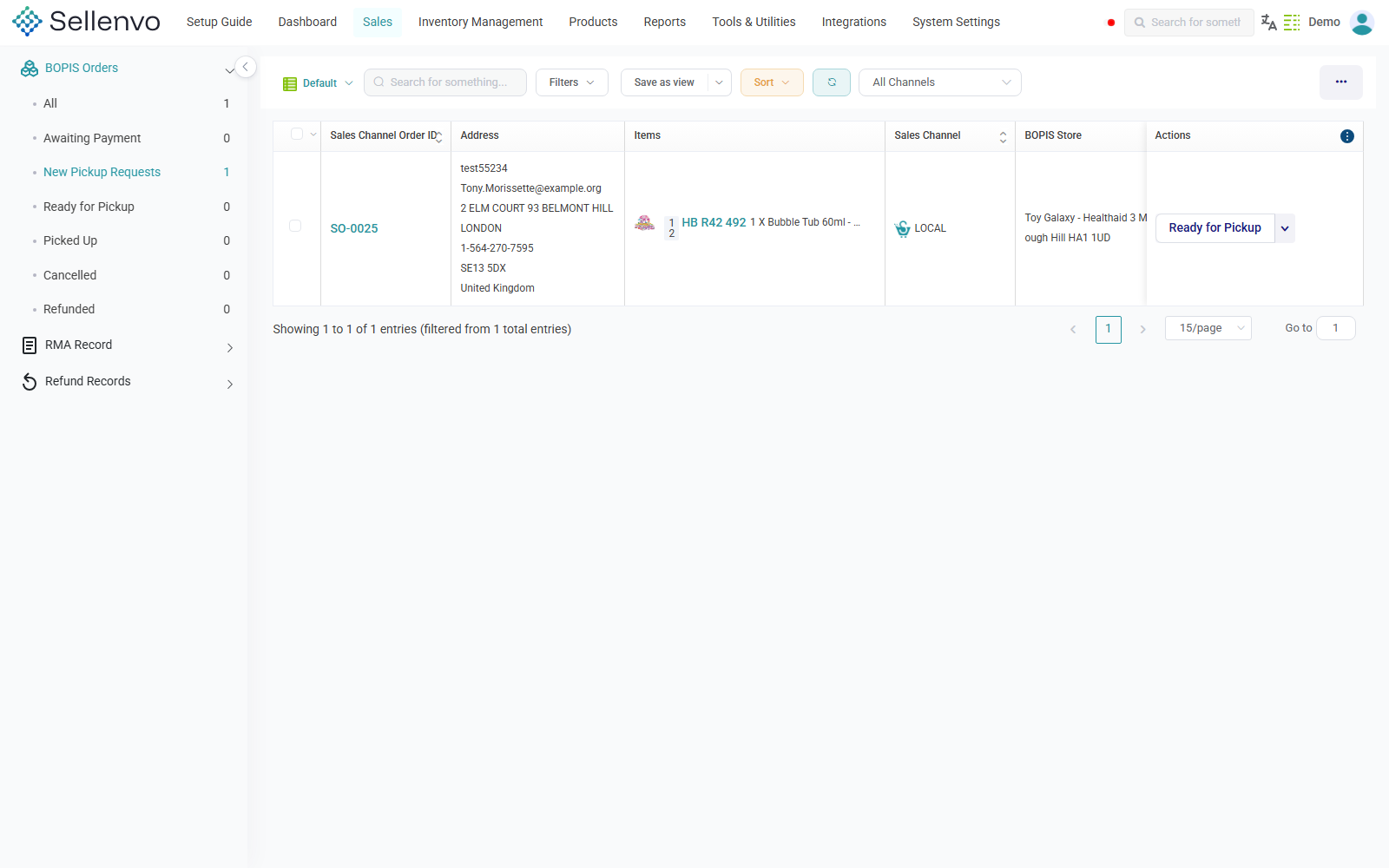
قائمة أوامر «اشترِ أونلاين واستلم من المتجر»، تعرض المتجر المخصّص للاستلام وحالة التجهيز وآخر موعد شحن.

لماذا تستخدمها

إدارة طلبات الاستلام الحضوري وتغيير حالتها إلى جاهزة للاستلام.

أوامر الاستلام من المتجر (BOPIS) — /bopis_orders/needsPickup
شكل 11 — أوامر الاستلام من المتجر (BOPIS) — /bopis_orders/needsPickup

الخطوات

  1. راجع الأوامر ذات الحالة New Pickup Order.
  2. تحقّق من BOPIS Store (فرع الاستلام) و Latest ship date — وسم Late يعني تجاوز الموعد.
  3. حدّد الأمر واضغط Ready for Pickup عند تجهيزه.
  4. خصّص الأعمدة من Table Columns واحفظ العرض بـ Save as view.

أعمدة الجدول (مستخرجة من الواجهة)

Sales Channel Order IDAddressItemsSales ChannelBOPIS StoreStatusOrder DateLatest ship dateactions

الأزرار والإجراءات

DefaultFiltersSave as viewSortReady for Pickup

Showing 1 to 1 of 1 entries (filtered from 1 total entries)

ملاحظات مهمة
  • تفعيل BOPIS يتم من إعدادات القناة (تبويب BOPIS) ويتطلب تحديد المستودعات من Settings → Inventory → Warehouses.

سجل المرتجعات (RMA)

/orders/unreceived

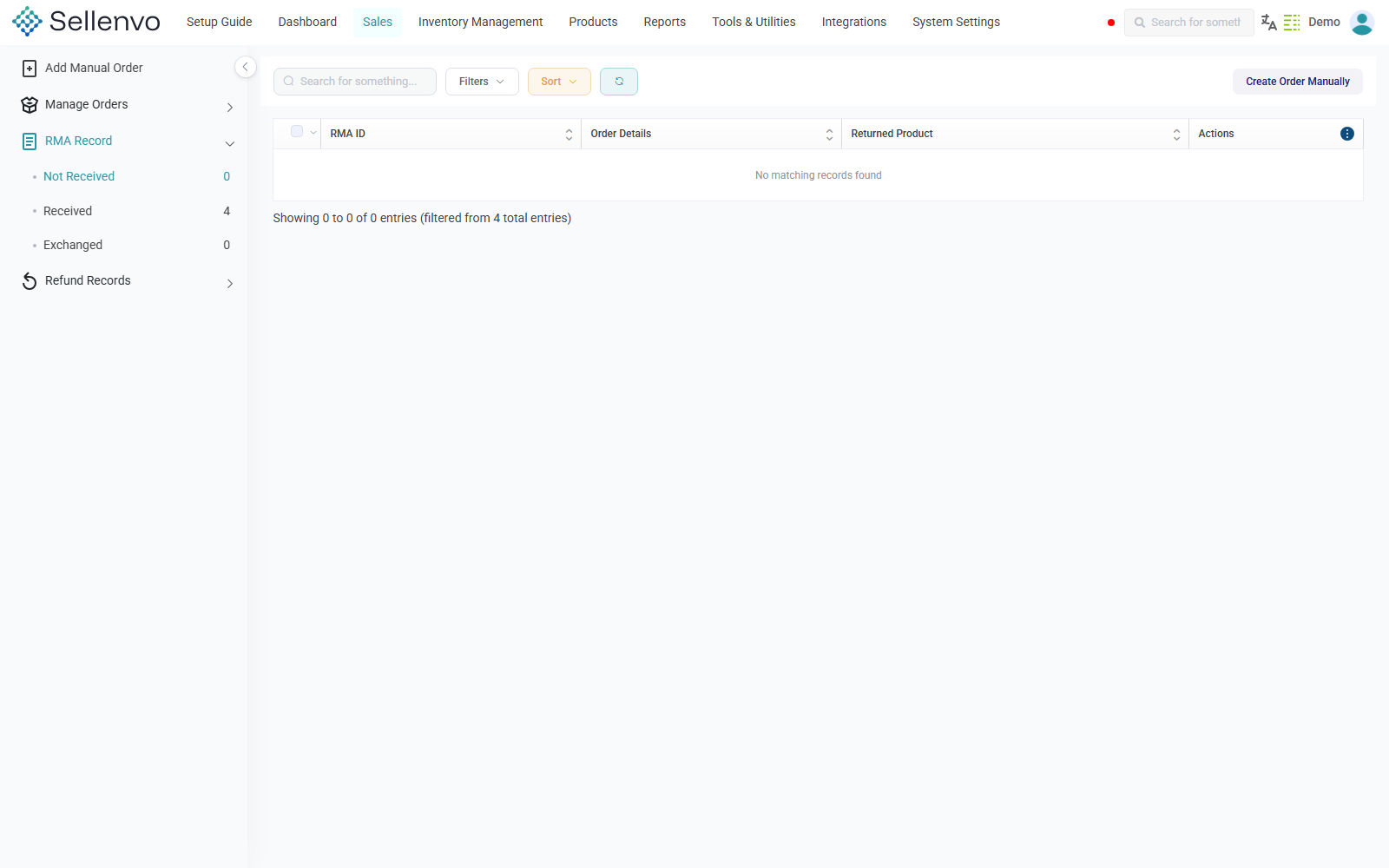
سجل المرتجعات والاستبدالات وبنود الأوامر التي لم تُستلم بعد.

لماذا تستخدمها

متابعة ما لم يُستلم فعليًا من العميل أو المورّد وإغلاق دورة الإرجاع.

سجل المرتجعات (RMA) — /orders/unreceived
شكل 12 — سجل المرتجعات (RMA) — /orders/unreceived

الخطوات

  1. استخدم Filters و Sort لتحديد الفترة والحالة.
  2. افتح السجل لمراجعة بنوده وتحديث حالة الاستلام.

أعمدة الجدول (مستخرجة من الواجهة)

RMA IDOrder DetailsReturned ProductActions Table ColumnsRMA IDOrder DetailsReturned ProductProduct Exchanged ForActionsApplyCancel

الأزرار والإجراءات

FiltersSortCreate Order Manually

Showing 0 to 0 of 0 entries (filtered from 4 total entries)

الأوامر المؤرشفة

/orders/archived

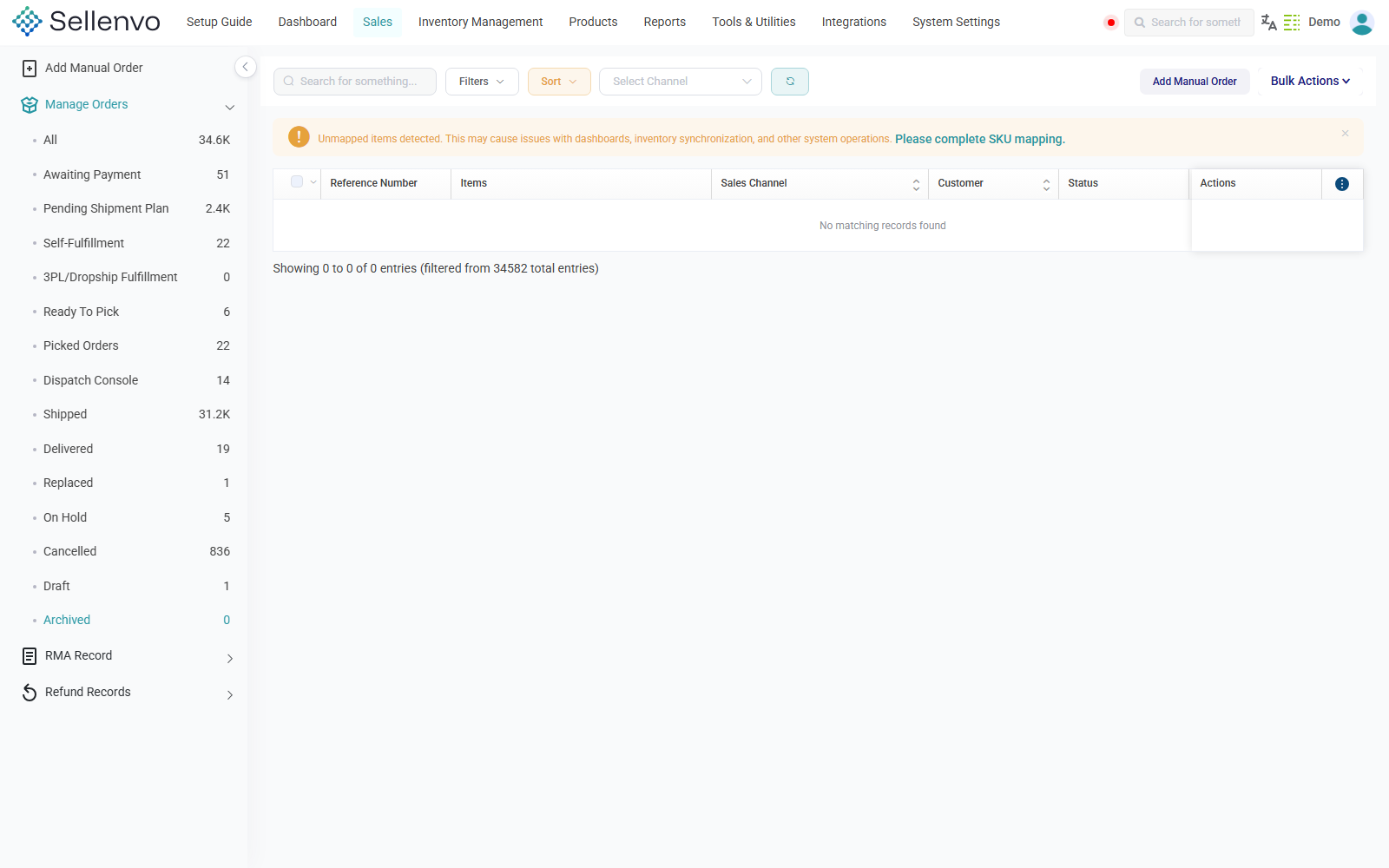
الأوامر المكتملة أو الملغاة التي أُخرجت من قائمة العمل النشطة، مع الإبقاء عليها للرجوع والتقارير.

لماذا تستخدمها

إبقاء شاشة الأوامر النشطة نظيفة دون فقدان السجل التاريخي.

الأوامر المؤرشفة — /orders/archived
شكل 13 — الأوامر المؤرشفة — /orders/archived

الخطوات

  1. ابحث بـ Filters داخل الأرشيف.
  2. خصّص الأعمدة من Table Columns.
  3. استخدم Bulk Actions للإجراءات الجماعية.

أعمدة الجدول (مستخرجة من الواجهة)

Reference NumberItemsSales ChannelCustomerStatusOrder DateActionsTable ColumnsOrder DetailsSales Channel Order IDReference NumberAddressItemsSales ChannelCustomerFulfillment StatusStatusPaymentTotalTagsOrder DateLatest ship dateCancellation DateShipment DateLatest Delivery DateActionsApplyCancel

الأزرار والإجراءات

FiltersSortAdd Manual OrderBulk Actions

Showing 0 to 0 of 0 entries (filtered from 34582 total entries)

إدارة المخزون

إدارة المخزون

/inventory

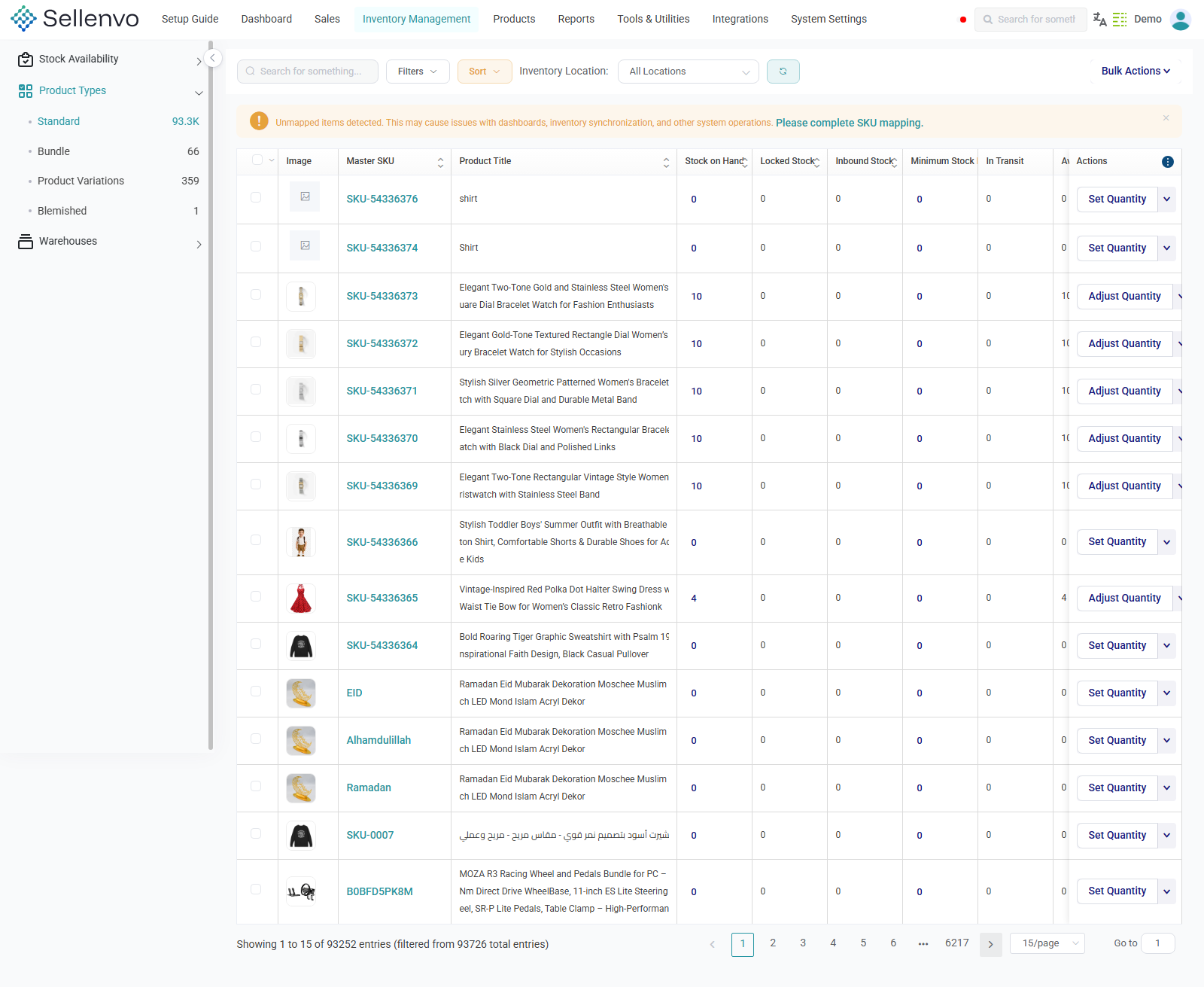
الشاشة الرئيسية لأرصدة المخزون على مستوى الـ Master SKU: المتوفر، المحجوز، الوارد، الحد الأدنى، وقيد النقل، مع حالة كل منتج.

لماذا تستخدمها

المصدر الوحيد للحقيقة بشأن «كم لدي فعلًا؟» وتعديل الأرصدة عند اكتشاف فروقات.

إدارة المخزون — /inventory
شكل 14 — إدارة المخزون — /inventory

الخطوات

  1. اختر الموقع من Inventory Location.
  2. استخدم Filters و Sort للوصول للمنتجات المطلوبة.
  3. اضغط على قيمة الكمية لتعديلها عبر Set Quantity (تحديد رقم مطلق) أو Adjust Quantity (زيادة/نقص).
  4. استخدم Bulk Actions للتعديل الجماعي.
  5. خصّص الأعمدة من Table Columns (يشمل عمود Identifiers).

معنى الحقول

الحقلالمعنى
Stock on Handالكمية الموجودة فعليًا في الموقع
Locked Stockكمية محجوزة لأوامر لم تُشحن بعد
Inbound Stockكمية قادمة من أوامر شراء
Minimum Stock Levelحد التنبيه لإعادة الطلب
In Transitكمية قيد النقل بين المستودعات
Available Stockالمتاح فعليًا للبيع = المتوفر − المحجوز
Statusمثل In Stock / Out Of Stock

أعمدة الجدول (مستخرجة من الواجهة)

ImageMaster SKUProduct TitleStock on HandLocked StockInbound StockMinimum Stock LevelIn TransitAvailable StockStatusActions Table ColumnsImageMaster SKUProduct TitleStock on HandLocked StockInbound StockMinimum Stock LevelIn TransitAvailable StockStatusIdentifiersActionsApplyCancel

الأزرار والإجراءات

FiltersSortBulk Actions0104Set QuantityAdjust Quantity

Showing 1 to 15 of 93252 entries (filtered from 93726 total entries)

حركات المخزون (سجل التدقيق)

/audit-trail

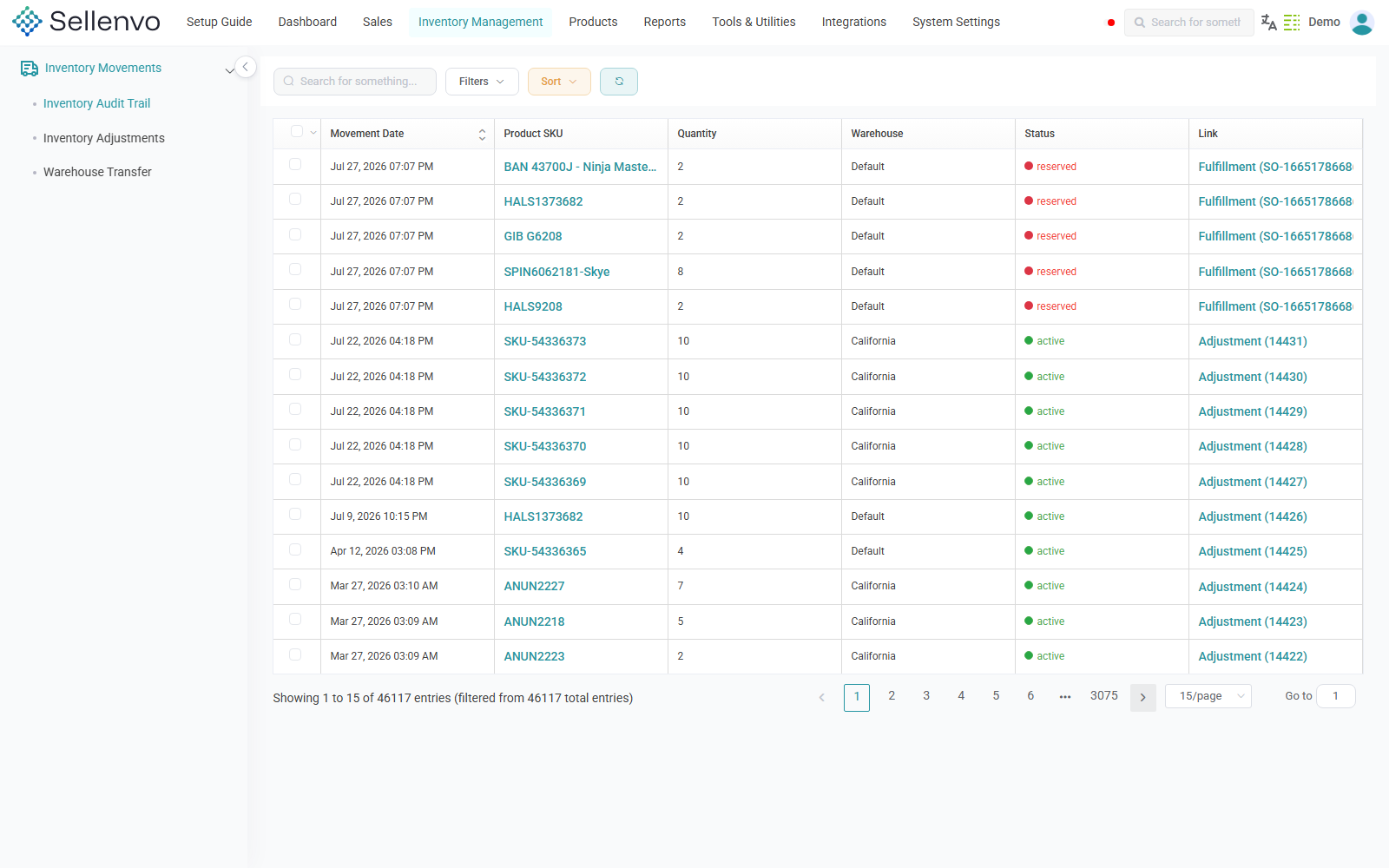
سجل زمني لكل تغيير حدث على المخزون: من غيّر، وماذا، ومتى، وبأي مقدار.

لماذا تستخدمها

التحقيق في فروقات المخزون وتحديد مصدر الخطأ.

حركات المخزون (سجل التدقيق) — /audit-trail
شكل 15 — حركات المخزون (سجل التدقيق) — /audit-trail

الخطوات

  1. حدّد الفترة والمنتج من Filters.
  2. رتّب زمنيًا لتتبّع تسلسل الحركات على SKU معيّن.

أعمدة الجدول (مستخرجة من الواجهة)

Movement DateProduct SKUQuantityWarehouseStatusLink

الأزرار والإجراءات

FiltersSort

Showing 1 to 15 of 46117 entries (filtered from 46117 total entries)

مخزون قنوات البيع

/item-listings/inventory

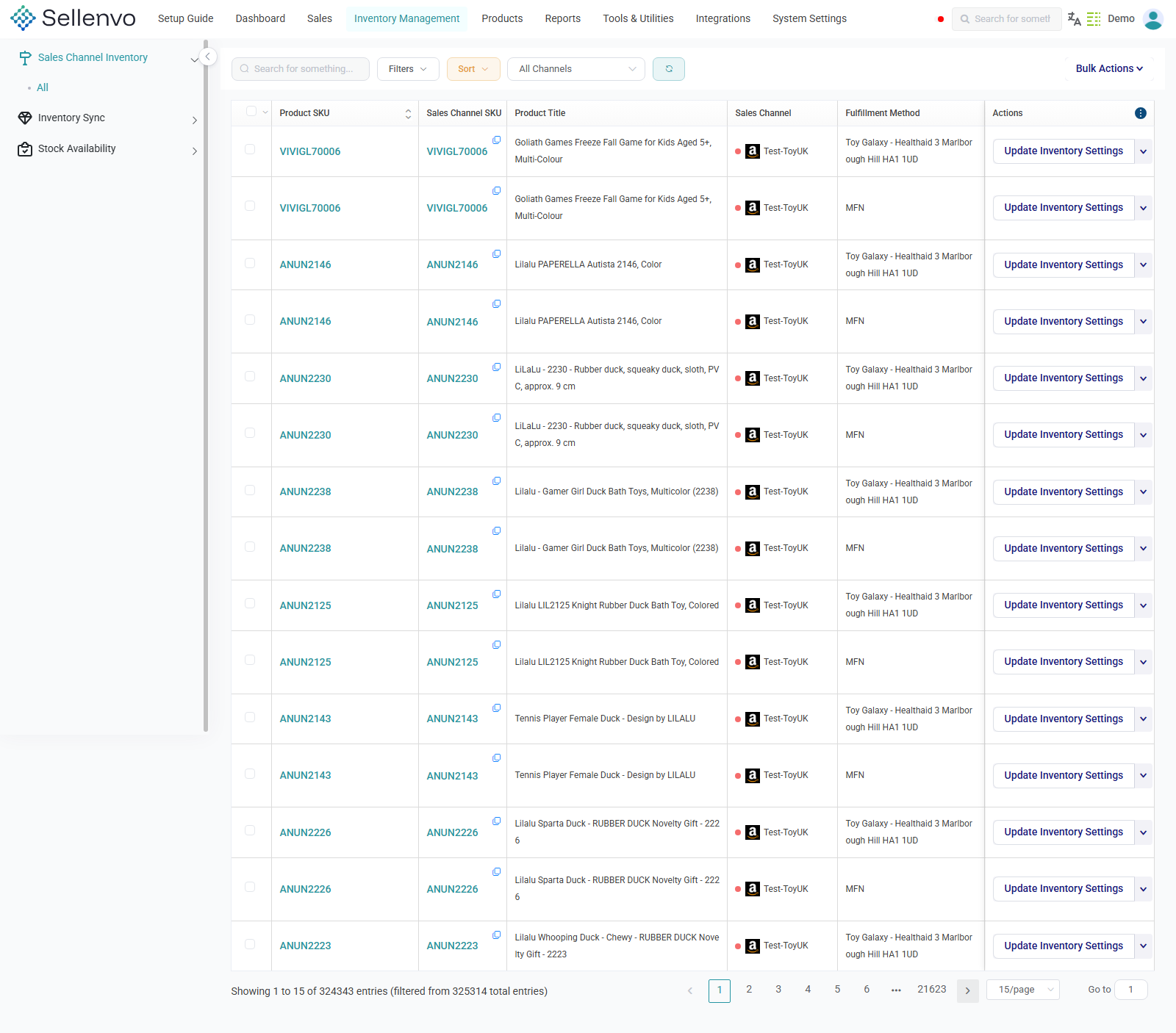
الكمية المنشورة على كل قناة مقابل الكمية الفعلية في مخزونك.

لماذا تستخدمها

كشف فروقات المزامنة قبل أن تسبّب بيعًا زائدًا (Overselling).

مخزون قنوات البيع — /item-listings/inventory
شكل 16 — مخزون قنوات البيع — /item-listings/inventory

الخطوات

  1. قارن الكمية على القناة بالكمية المتاحة لديك.
  2. استخدم Filters للتركيز على قناة واحدة.
  3. صحّح الفروقات من إعدادات مزامنة المخزون للقناة.

أعمدة الجدول (مستخرجة من الواجهة)

Product SKUSales Channel SKUProduct TitleSales ChannelFulfillment MethodChannel Inventory QuantityAvailable StockInventory RulesMaster Inventory Controlactions

الأزرار والإجراءات

FiltersSortBulk ActionsUpdate Inventory Settings

Showing 1 to 15 of 324343 entries (filtered from 325314 total entries)

الجرد الفعلي (Stock Takes)

/stock-takes

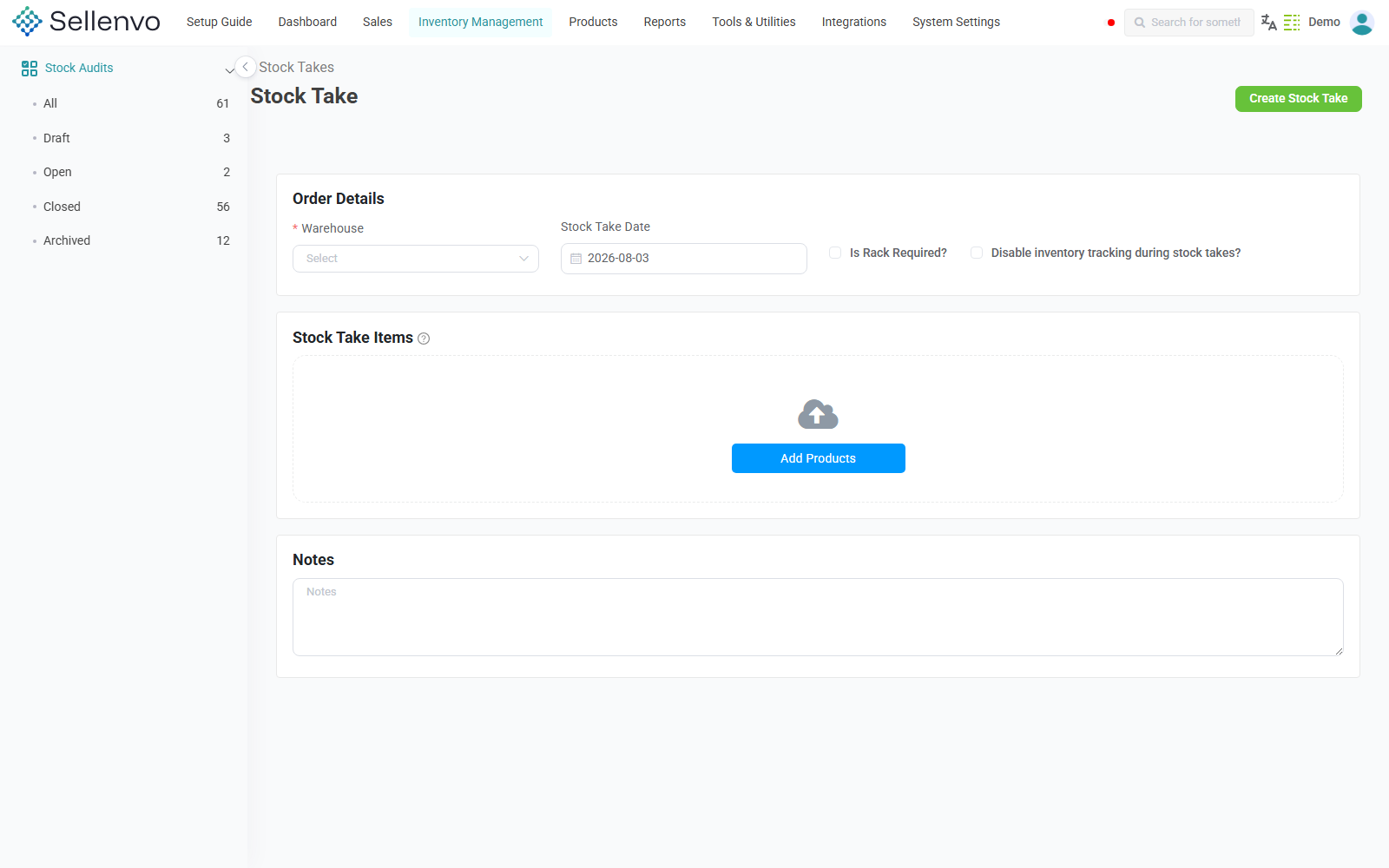
إنشاء عمليات جرد للمستودعات ومقارنة العدّ الفعلي بالمسجّل في النظام، مع دعم الجرد على مستوى الرفوف.

لماذا تستخدمها

تصحيح أرصدة المخزون بناءً على عدّ حقيقي بدل التقديرات.

الجرد الفعلي (Stock Takes) — /stock-takes
شكل 17 — الجرد الفعلي (Stock Takes) — /stock-takes

الخطوات

  1. اضغط Create Stock Take.
  2. في Order Details اختر Warehouse وحدّد Stock Take Date.
  3. فعّل Is Rack Required إذا كان الجرد على مستوى الرفوف.
  4. أضف المنتجات المشمولة وسجّل الكميات المعدودة.
  5. احفظ العملية ثم راجع حالتها من العمود Status في القائمة.

أعمدة الجدول (مستخرجة من الواجهة)

IDWarehouseStock Take DateNotesStatusactions

الأزرار والإجراءات

FiltersSortCreate Stock TakeEditarchive

حقول النموذج

WarehouseStock Take DateIs Rack Required?Disable inventory tracking during stock takes?

Showing 1 to 15 of 61 entries (filtered from 73 total entries)

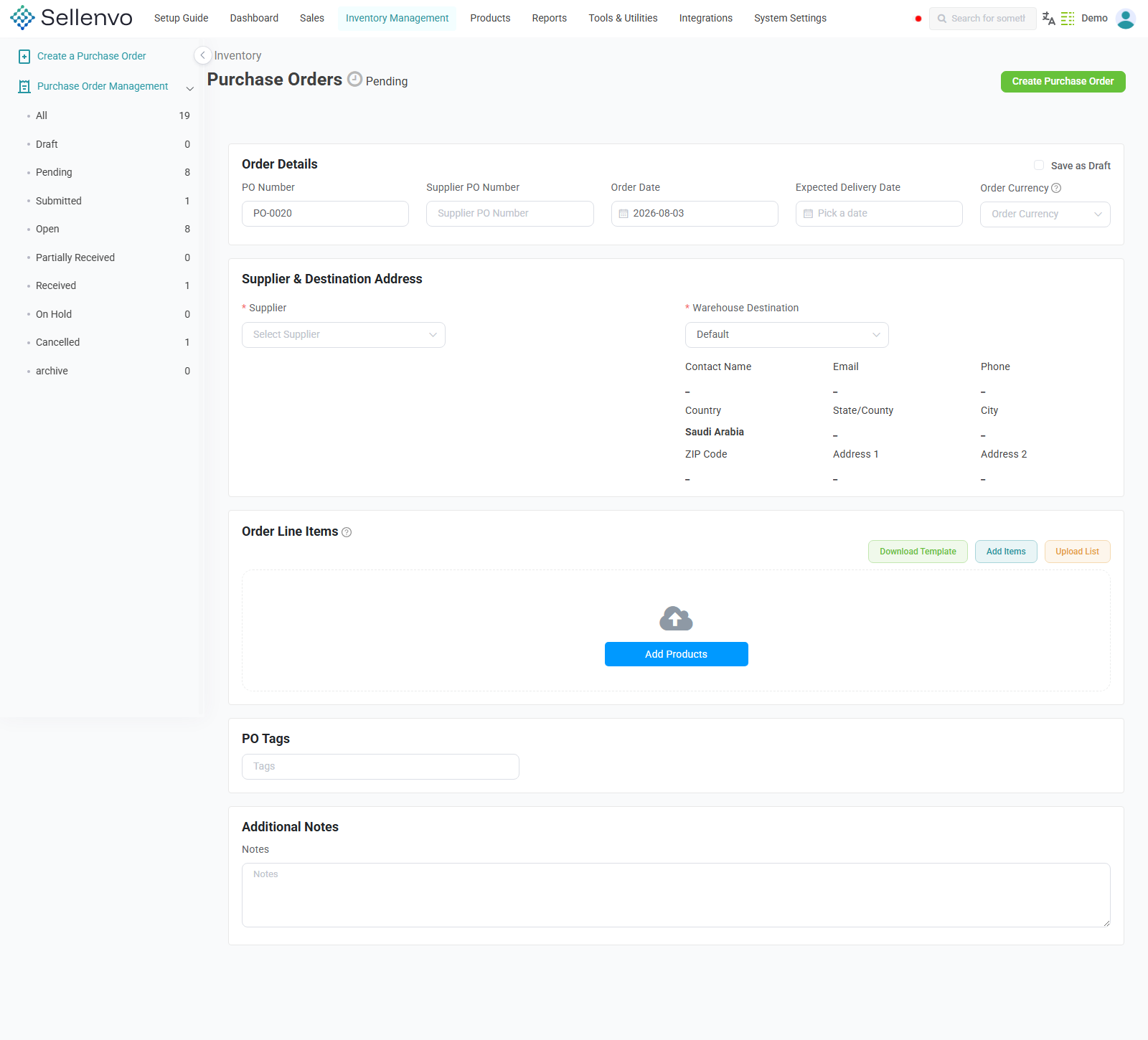
أوامر الشراء

/purchase-orders

إنشاء وتتبّع أوامر الشراء من المورّدين حتى الاستلام في المستودع.

لماذا تستخدمها

تغذية المخزون بشكل مُخطّط، وربط الكميات الواردة تلقائيًا بأرصدة المخزون.

أوامر الشراء — /purchase-orders
شكل 18 — أوامر الشراء — /purchase-orders

الخطوات

  1. اضغط Create Purchase Order.
  2. في Order Details راجع PO Number واختر المورّد والمستودع.
  3. أضف المنتجات والكميات وأسعار الشراء.
  4. اضغط Save as Draft للمتابعة لاحقًا أو أكمل الإنشاء.
  5. تابع الحالة من القائمة، واستخدم Export لتصدير الأوامر.

أعمدة الجدول (مستخرجة من الواجهة)

PO NumberSupplier NameWarehouse LocationOrder DateExpected Delivery DateOrder TotalPO StatusManage Order Table ColumnsPO NumberSupplier NameWarehouse LocationOrder DateExpected Delivery DateOrder TotalPO StatusManage OrderApplyCancel

الأزرار والإجراءات

FiltersSortCreate Purchase OrderExportView Details

حقول النموذج

Save as DraftPO NumberSupplier PO NumberOrder DateExpected Delivery DateOrder CurrencySupplierWarehouse DestinationNotes

Showing 1 to 15 of 19 entries (filtered from 19 total entries)

ملاحظات مهمة
  • يمكن توليد أمر شراء تلقائيًا من شاشة Stock Forecasting بزر Create Purchase Order.

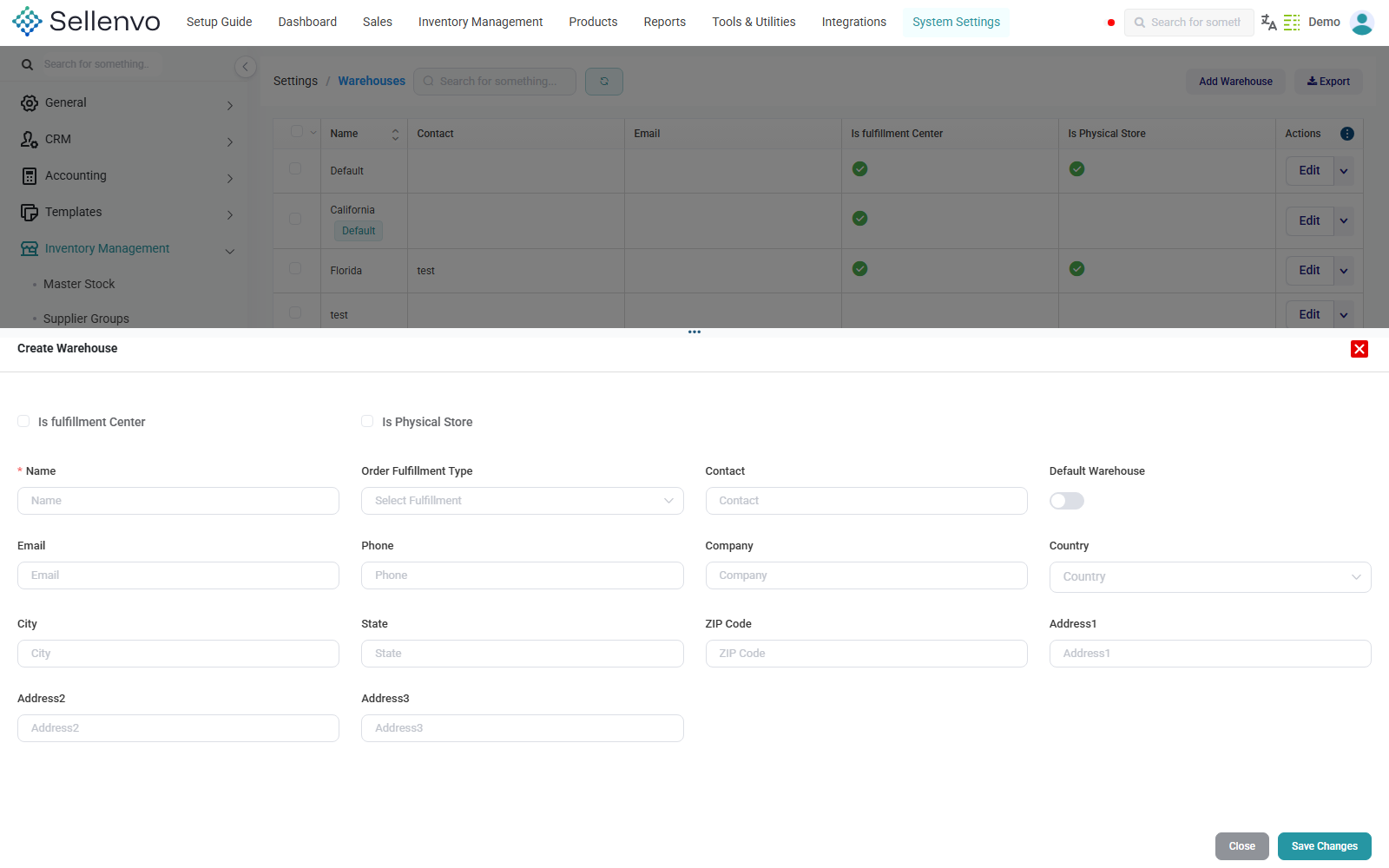
المستودعات

/settings/warehouses

تعريف مواقع التخزين: مستودعات، مراكز تنفيذ، أو متاجر فعلية، مع بيانات الاتصال ونوع التنفيذ.

لماذا تستخدمها

كل حركة مخزون وكل أمر مرتبط بموقع. تعريف المواقع بدقة شرط لعمل BOPIS والتنبؤ والنقل.

المستودعات — /settings/warehouses
شكل 19 — المستودعات — /settings/warehouses

الخطوات

  1. اضغط Add Warehouse.
  2. فعّل Is fulfillment Center إذا كان الموقع ينفّذ الأوامر، و Is Physical Store إذا كان متجرًا يخدم الاستلام الحضوري.
  3. أدخل Name وحدّد Order Fulfillment Type.
  4. أكمل Contact Details والعنوان.
  5. احفظ، واستخدم Export لتصدير قائمة المستودعات.

أعمدة الجدول (مستخرجة من الواجهة)

NameContactEmailIs fulfillment CenterIs Physical StoreActions Table ColumnsNameContactEmailIs fulfillment CenterIs Physical StoreActionsApplyCancel

الأزرار والإجراءات

Add WarehouseExportEdit

حقول النموذج

Is fulfillment CenterIs Physical StoreNameOrder Fulfillment TypeContactDefault WarehouseEmailPhoneCompanyCountryCityStateZIP CodeAddress1Address2Address3

Showing 1 to 6 of 6 entries (filtered from 6 total entries)

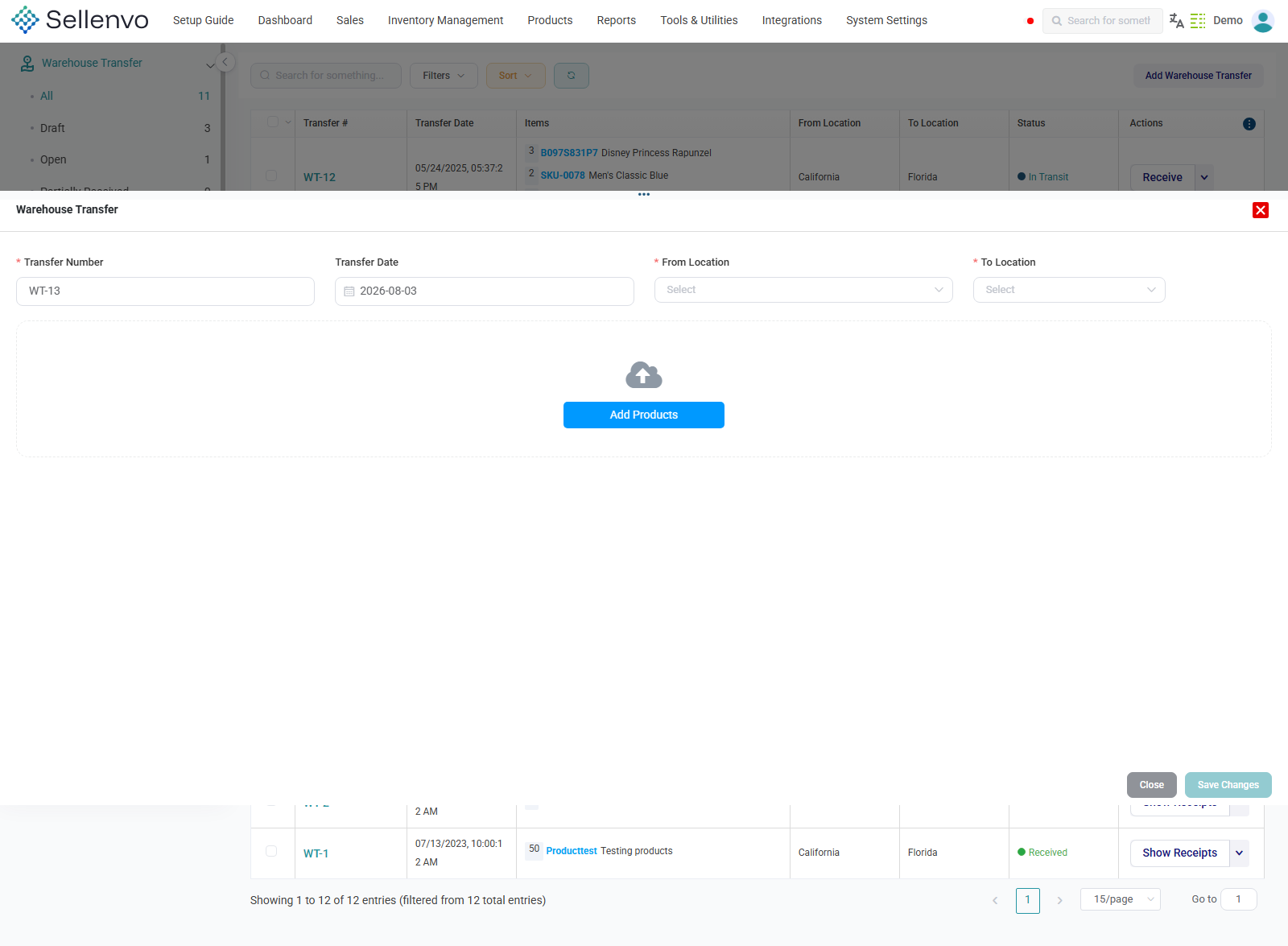
التحويلات بين المستودعات

/warehouse-transfers

نقل كميات بين موقعين مع تتبّع البنود وحالة النقل.

لماذا تستخدمها

موازنة المخزون بين المواقع، ونقل البضاعة إلى الموقع الأقرب للطلب.

التحويلات بين المستودعات — /warehouse-transfers
شكل 20 — التحويلات بين المستودعات — /warehouse-transfers

الخطوات

  1. اضغط Add Warehouse Transfer.
  2. راجع Transfer Number وحدّد Transfer Date.
  3. اختر From Location و To Location.
  4. اضغط Add Products لإضافة البنود والكميات.
  5. اضغط Save Changes.

أعمدة الجدول (مستخرجة من الواجهة)

Transfer #Transfer DateItemsFrom LocationTo LocationStatusActions Table ColumnsTransfer #Transfer DateItemsFrom LocationTo LocationStatusActionsApplyCancel

الأزرار والإجراءات

FiltersSortAdd Warehouse TransferReceiveShow ReceiptsEditUnArchive

حقول النموذج

Transfer NumberTransfer DateFrom LocationTo Location

Showing 1 to 12 of 12 entries (filtered from 12 total entries)

ملاحظات مهمة
  • الكميات المنقولة تظهر في عمود In Transit في شاشة المخزون حتى تُستلم.

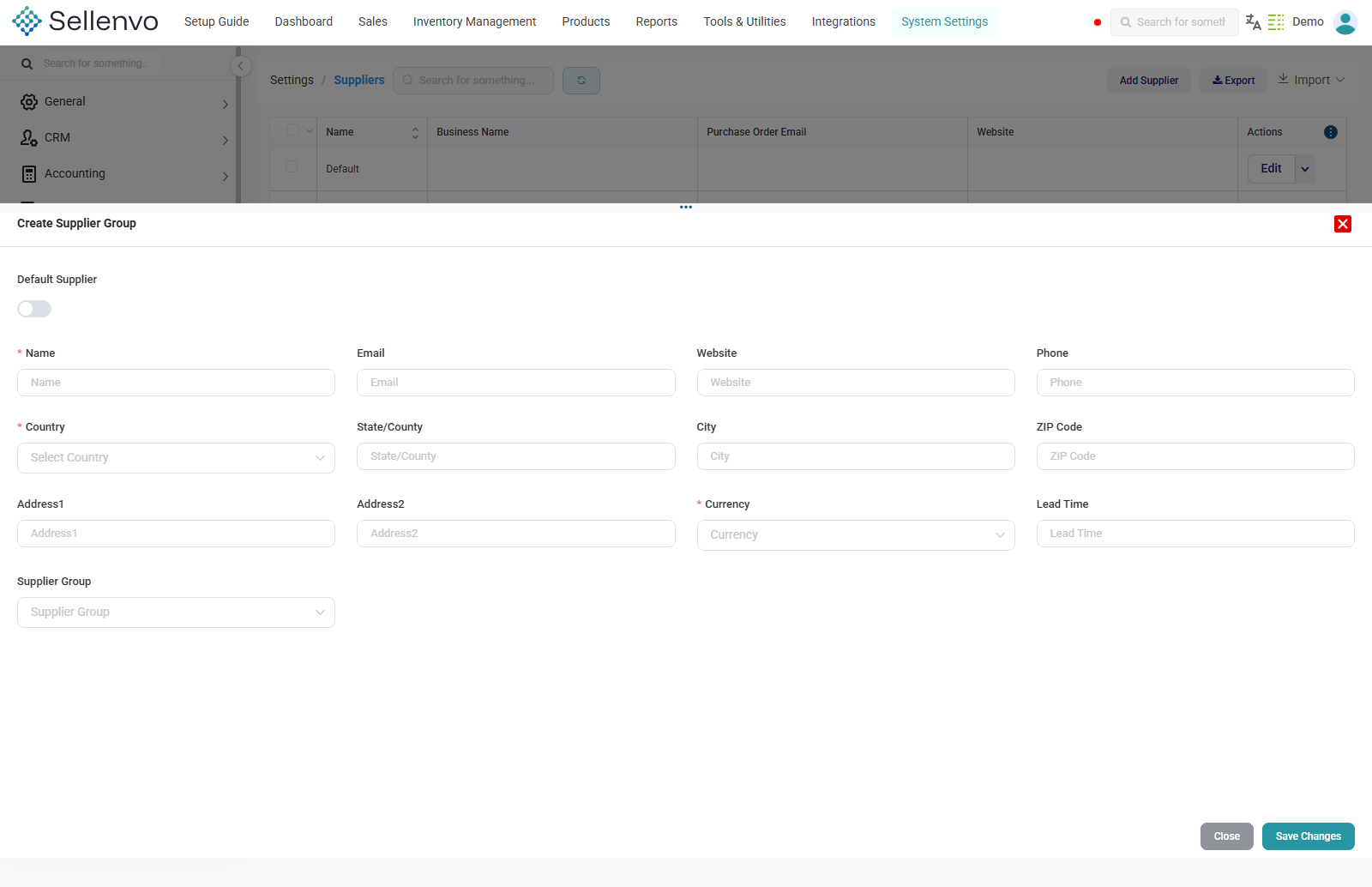
المورّدون

/settings/suppliers

سجل المورّدين ببيانات الاتصال والعنوان ومهلة التوريد وبريد أوامر الشراء.

لماذا تستخدمها

مهلة التوريد هنا هي ما يعتمد عليه التنبؤ بالمخزون لحساب موعد إعادة الطلب.

المورّدون — /settings/suppliers
شكل 21 — المورّدون — /settings/suppliers

الخطوات

  1. اضغط Add Supplier.
  2. اختر Group وأدخل Supplier Name و Email و Website و Phone.
  3. أكمل العنوان: Country و State/County و City و ZIP Code.
  4. حدّد بريد استلام أوامر الشراء ومهلة التوريد.
  5. احفظ، ويمكنك Import أو Export قائمة المورّدين.

أعمدة الجدول (مستخرجة من الواجهة)

NameBusiness NamePurchase Order EmailWebsiteActions Table ColumnsNameBusiness NamePurchase Order EmailWebsiteActionsApplyCancel

الأزرار والإجراءات

Add SupplierExportImportEdit

حقول النموذج

Default SupplierNameEmailWebsitePhoneCountryState/CountyCityZIP CodeAddress1Address2CurrencyLead TimeSupplier Group

Showing 1 to 15 of 218 entries (filtered from 218 total entries)

ملاحظات مهمة
  • عدم إدخال مهلة التوريد يُظهر تحذير «Supplier lead time not entered» في شاشة التنبؤ.

شرائح أسعار المورّدين

/settings/supplierPricingTier

تعريف شرائح تسعير للشراء من المورّدين بعملات مختلفة، مع شريحة افتراضية.

لماذا تستخدمها

ضبط تكلفة الشراء بدقة، وهي أساس حسابات التكلفة والربحية.

شرائح أسعار المورّدين — /settings/supplierPricingTier
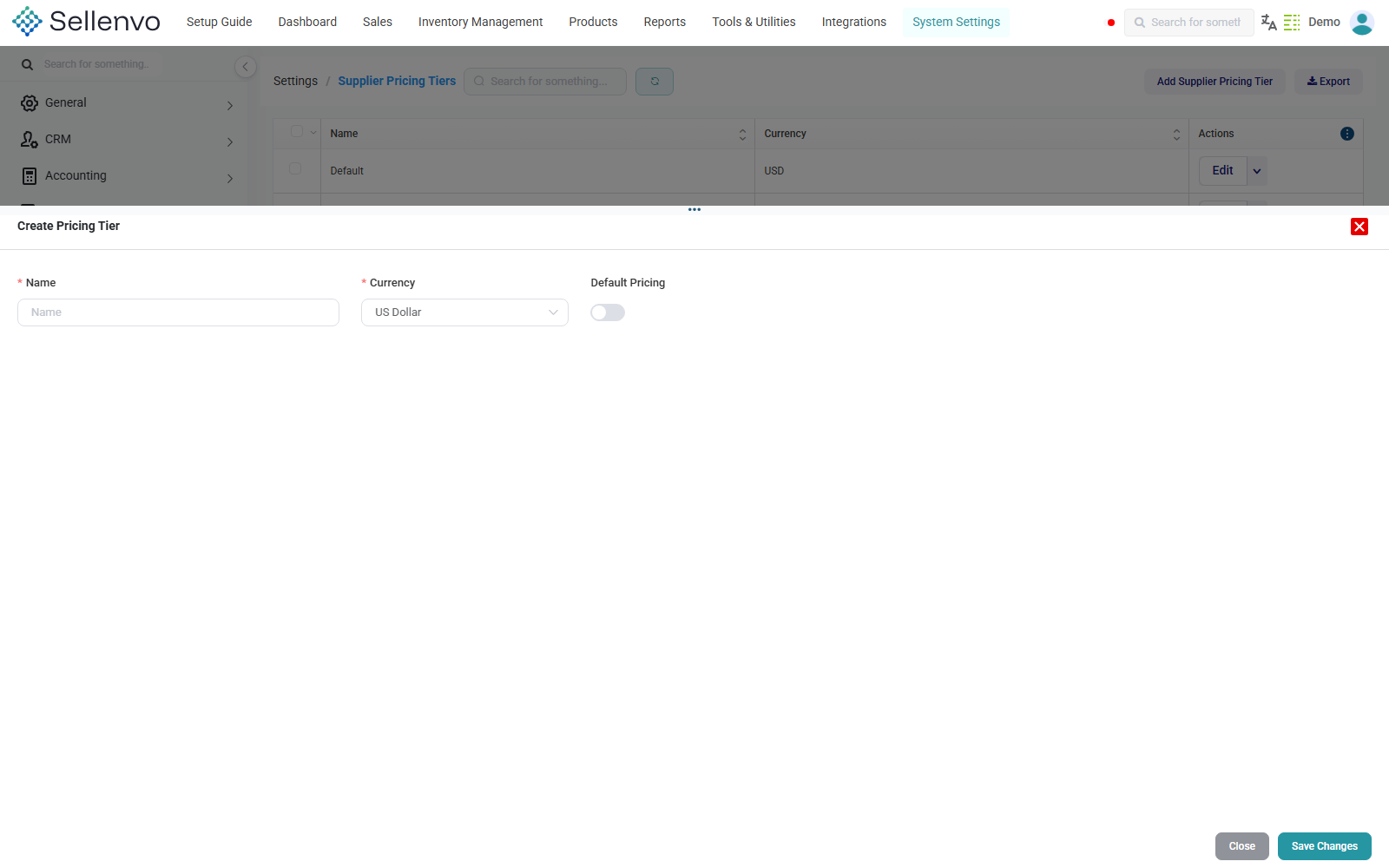
شكل 22 — شرائح أسعار المورّدين — /settings/supplierPricingTier

الخطوات

  1. اضغط Add Supplier Pricing Tier.
  2. أدخل Name واختر Currency.
  3. حدّدها كـ Default Pricing إن أردت.
  4. اضغط Save Changes.

أعمدة الجدول (مستخرجة من الواجهة)

NameCurrencyActions Table ColumnsNameCurrencyActionsApplyCancel

الأزرار والإجراءات

Add Supplier Pricing TierExportEdit

حقول النموذج

NameCurrencyDefault Pricing

Showing 1 to 6 of 6 entries (filtered from 6 total entries)

ملاحظات مهمة
  • اسم عنصر القائمة في التنقّل هو «Pricing Strategies» بينما عنوان الشاشة «Supplier Pricing Tiers».

المنتجات والقوائم

كتالوج المنتجات

/products

السجل الرئيسي لكل المنتجات مع صورة وSKU وعنوان وعلامة وسعر وكمية والقنوات المنشور عليها وحالة المخزون.

لماذا تستخدمها

نقطة الانطلاق لكل عمل على المنتجات: البحث والتعديل والنشر والحذف والأرشفة.

كتالوج المنتجات — /products
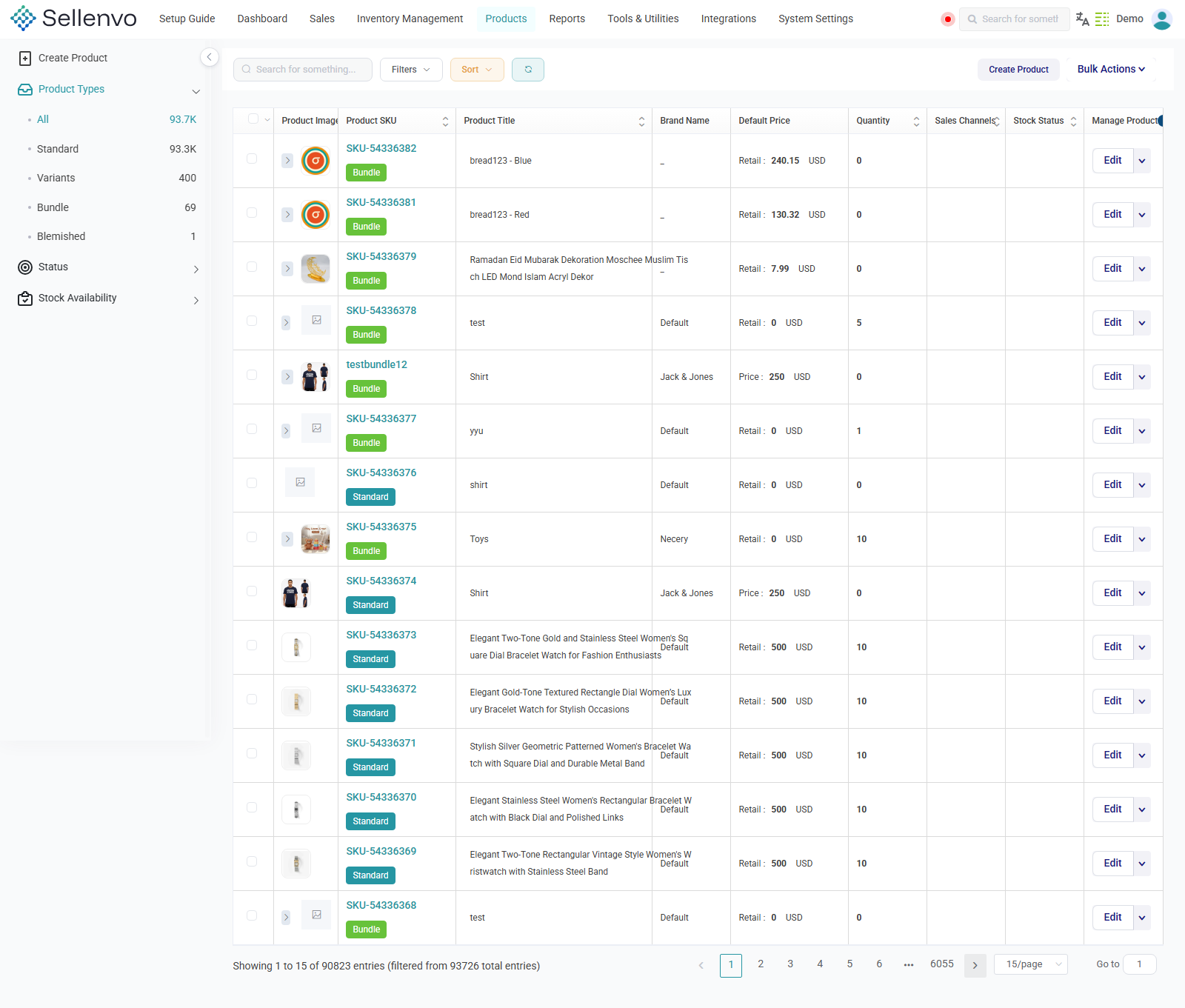
شكل 23 — كتالوج المنتجات — /products

الخطوات

  1. استخدم Filters لتضييق القائمة و Sort للترتيب.
  2. اضغط Create Product لإضافة منتج جديد.
  3. حدّد منتجات ثم افتح Bulk Actions للإجراءات الجماعية: Bulk Edit (beta) و Bulk Delete و Merge Products.
  4. من عمود Manage Product افتح قائمة الإجراءات للمنتج (تعديل، أرشفة، حذف).
  5. اضغط على SKU أو العنوان لفتح صفحة تفاصيل المنتج.

أعمدة الجدول (مستخرجة من الواجهة)

Product ImageProduct SKUProduct TitleBrand NameDefault PriceQuantitySales ChannelsStock Statusmanage_product

الأزرار والإجراءات

FiltersSortCreate ProductBulk ActionsEdit

Showing 1 to 15 of 90823 entries (filtered from 93726 total entries)

ملاحظات مهمة
  • عمود Sales Channels يوضّح على أي قنوات المنتج منشور حاليًا.

إنشاء منتج جديد

/products/create

معالج إنشاء المنتج بخطوتين: أولًا اختيار نوع المنتج، ثم اختيار طريقة الإنشاء (مساعد ذكي أو منتج فارغ).

لماذا تستخدمها

يسرّع إضافة المنتجات عبر استخراج البيانات تلقائيًا من صورة أو باركود أو نص، بدل الإدخال اليدوي الكامل.

إنشاء منتج جديد — /products/create
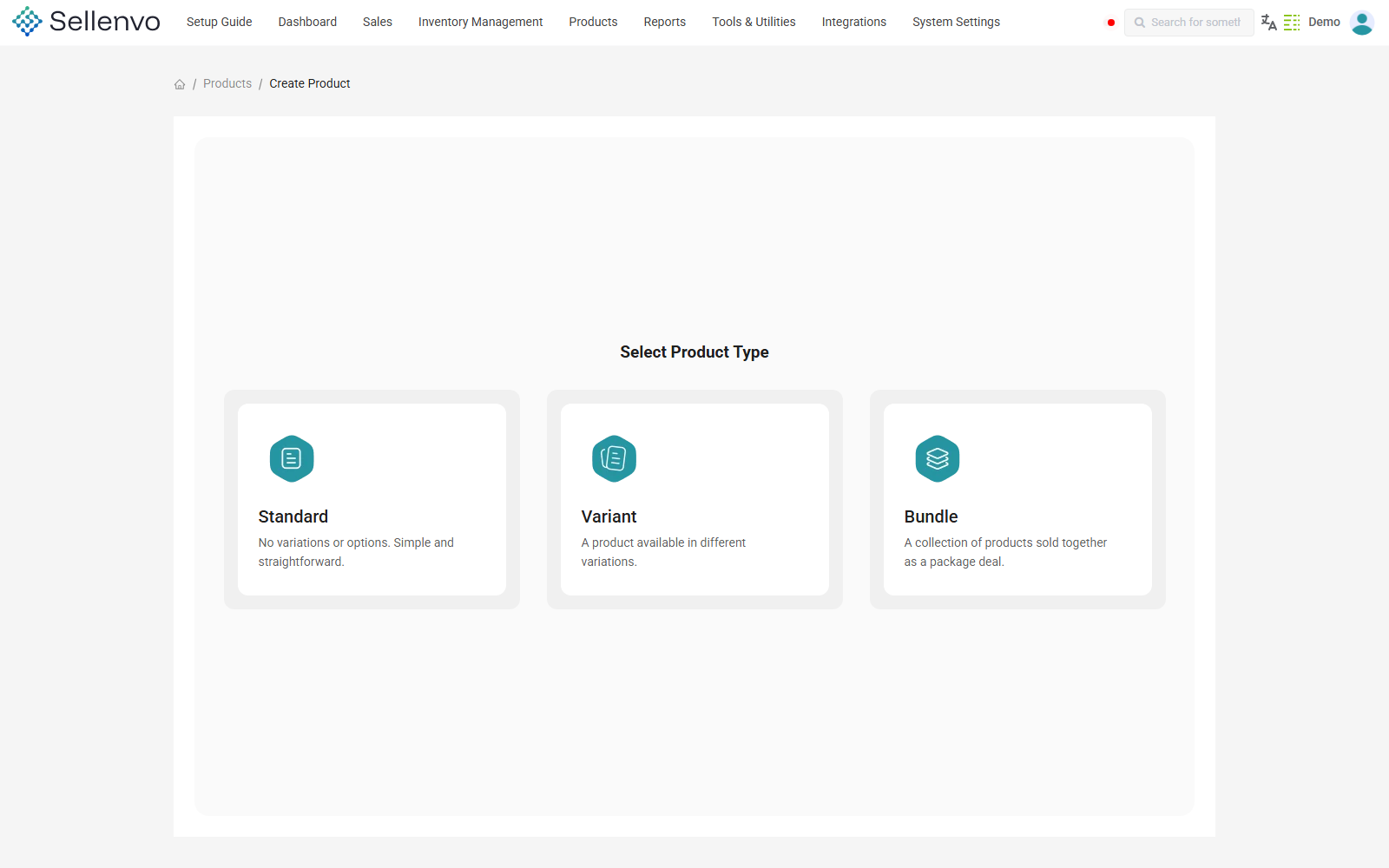
شكل 24 — إنشاء منتج جديد — /products/create

الخطوات

  1. اضغط Create Product من كتالوج المنتجات.
  2. الخطوة 1 — Select Product Type: اختر أحد الأنواع الثلاثة:
  3.   • Standard — منتج بسيط بلا خيارات أو تنويعات.
  4.   • Variant — منتج بتنويعات (مقاس/لون…).
  5.   • Bundle — حزمة تجمع عدة منتجات وتُباع كوحدة.
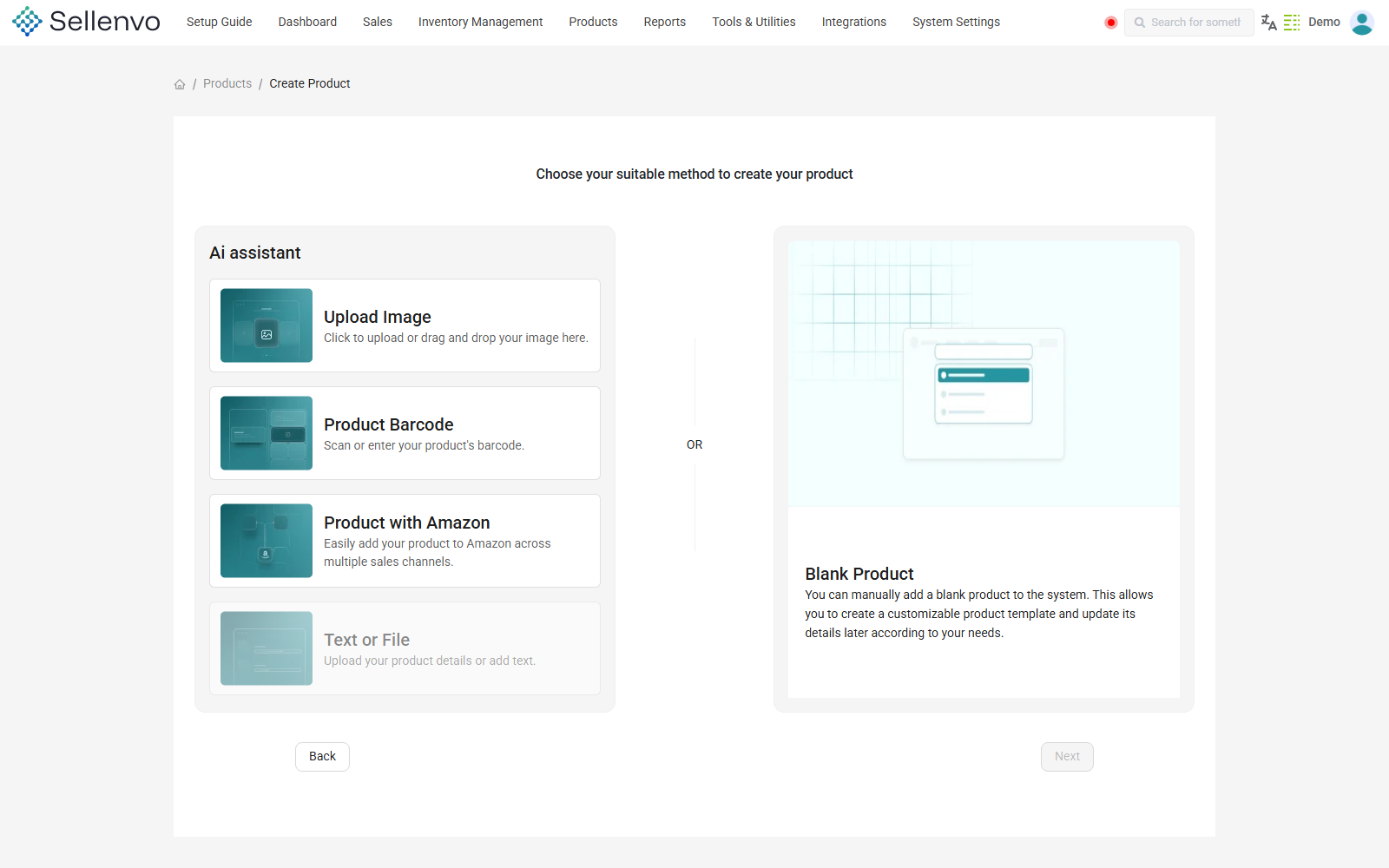
  6. الخطوة 2 — Choose your suitable method: اختر طريقة الإنشاء. الطرق الأربع الأولى تحت عنوان Ai assistant:
  7.   • Upload Image — ارفع صورة المنتج أو اسحبها، ويستخرج النظام البيانات منها.
  8.   • Product Barcode — امسح أو أدخل الباركود.
  9.   • Product with Amazon — اجلب بيانات المنتج من أمازون.
  10.   • Text or File — ارفع ملف تفاصيل أو الصق نصًا.
  11. أو اختر Blank Product أسفل الفاصل OR لإنشاء منتج فارغ وإكماله لاحقًا.
  12. اضغط Next للانتقال إلى نموذج Create Your Product.
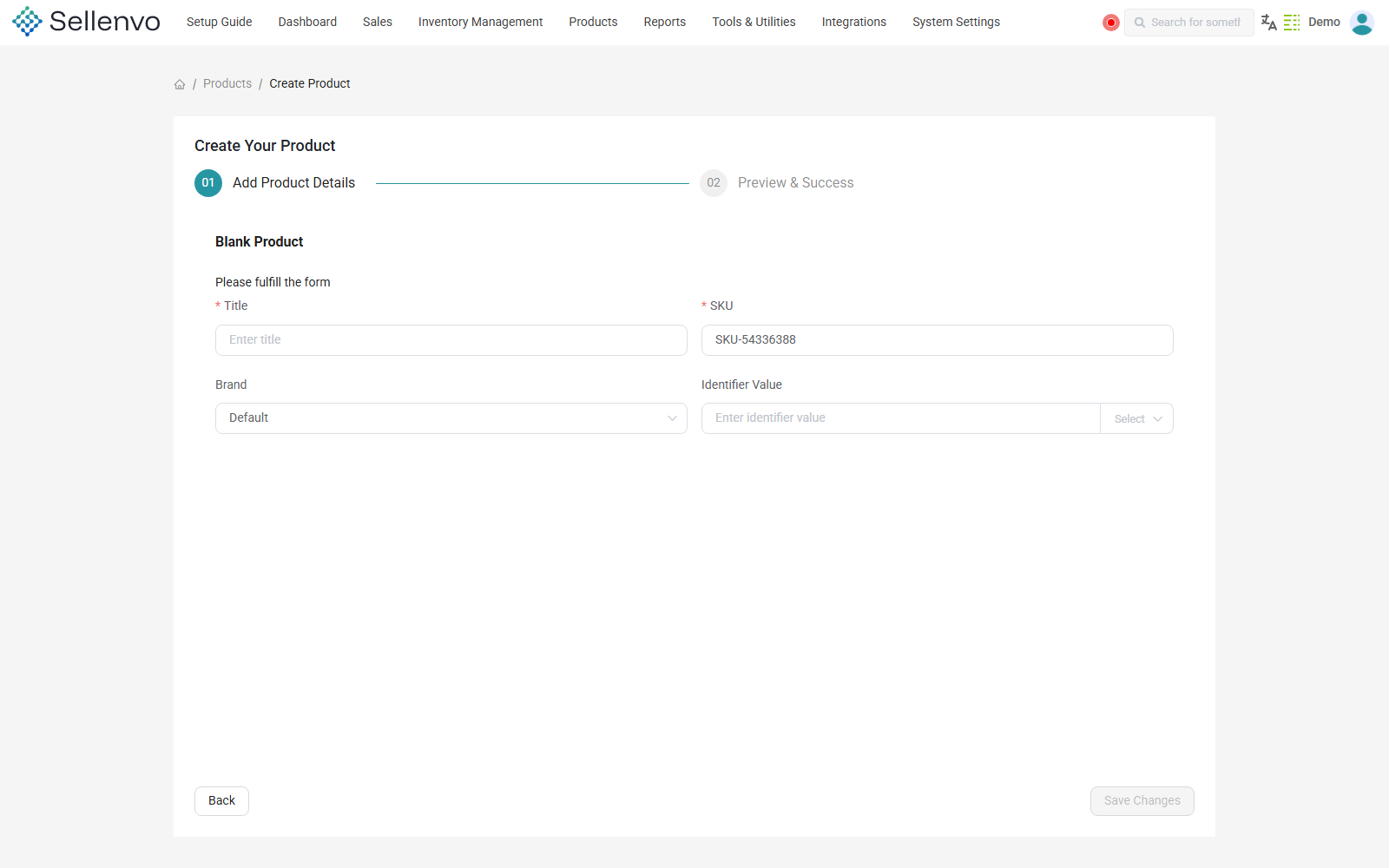
  13. في الخطوة 01 Add Product Details أدخل Title (مطلوب) و SKU (مطلوب، يُولّد تلقائيًا) و Brand و Identifier Value ونوعه.
  14. اضغط Save Changes للانتقال إلى الخطوة 02 Preview & Success.

الأزرار والإجراءات

Demo

شاشات إضافية

إنشاء منتج جديد — create product 02 step2 methods standard
شكل 25 — إنشاء منتج جديد — create product 02 step2 methods standard
إنشاء منتج جديد — create product 03 step3 form standard
شكل 26 — إنشاء منتج جديد — create product 03 step3 form standard
ملاحظات مهمة
  • لا توجد خطوة لاختيار Template في هذا المسار — اختيار النوع يأتي أولًا ثم طريقة الإنشاء.
  • زر Back يعيدك لاختيار الطريقة دون فقدان النوع.

قوالب المنتجات

/settings/items-templates

قوالب تحدّد بنية بيانات المنتج (الأقسام والسمات والخصائص) لتسريع الإدخال وتوحيده، مع إعدادات ذكاء اصطناعي وتوليد قالب من كتالوج القناة.

لماذا تستخدمها

يوحّد بنية المنتجات المتشابهة ويمنع نقص البيانات المطلوبة للنشر على القنوات.

قوالب المنتجات — /settings/items-templates
شكل 27 — قوالب المنتجات — /settings/items-templates

الخطوات

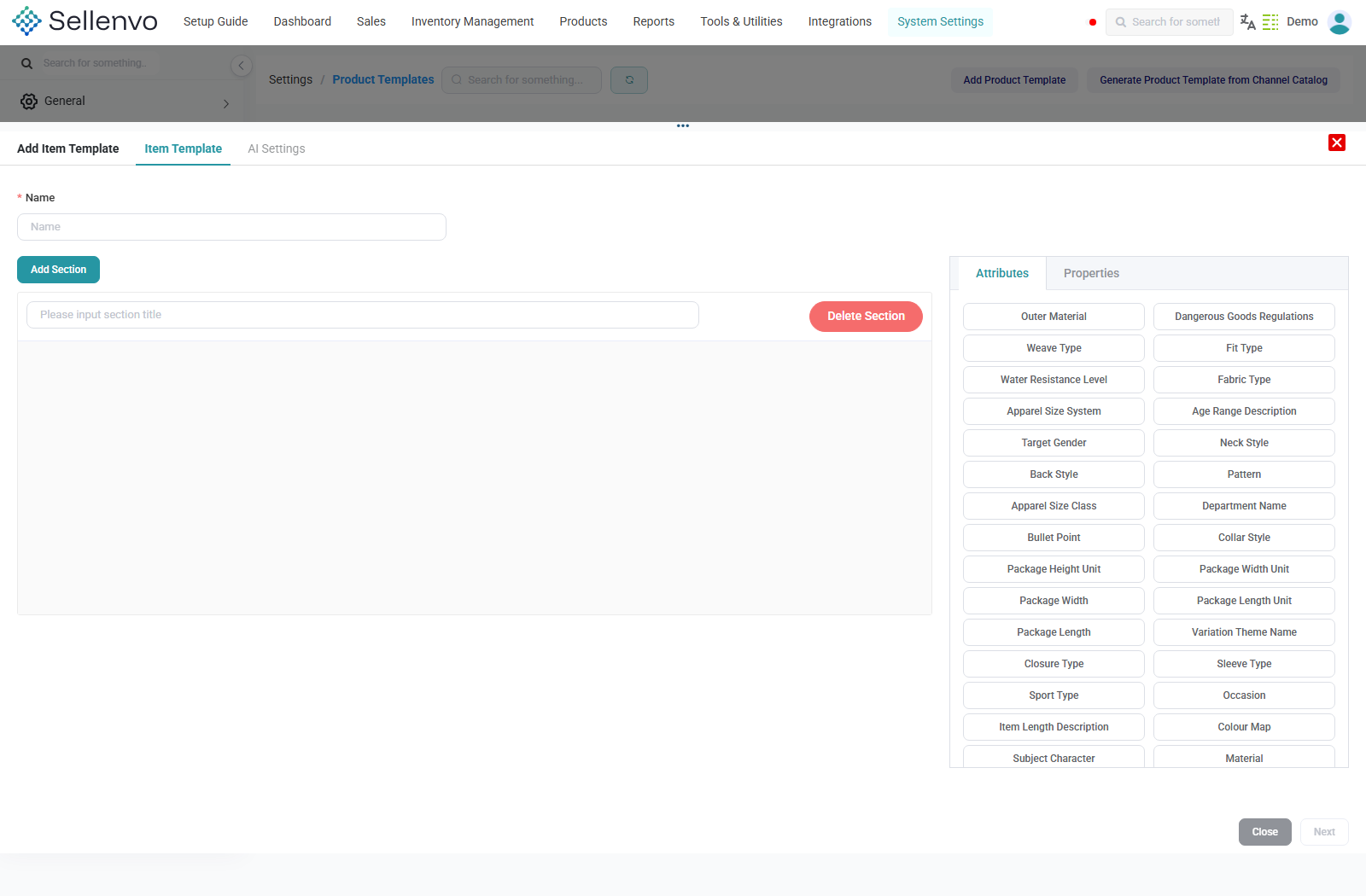
  1. اضغط Add Product Template.
  2. أدخل Name للقالب.
  3. استخدم Add Section لبناء أقسام القالب، و Delete Section لحذفها.
  4. وزّع الحقول بين Attributes و Properties.
  5. اضبط AI Settings للتوليد التلقائي.
  6. بديلًا: اضغط Generate Product Template from Channel Catalog لتوليد القالب من كتالوج قناة موجودة.

أعمدة الجدول (مستخرجة من الواجهة)

NameActions Table ColumnsNameActionsApplyCancel

الأزرار والإجراءات

Add Product TemplateEdit

حقول النموذج

Name

Showing 1 to 15 of 48 entries (filtered from 48 total entries)

التصنيفات

/settings/categories

شجرة تصنيفات هرمية للمنتجات مع دعم التصنيف الأب، وربطها بتصنيفات القنوات.

لماذا تستخدمها

التصنيف الصحيح شرط للنشر على معظم القنوات ولتنظيم الكتالوج.

التصنيفات — /settings/categories
شكل 28 — التصنيفات — /settings/categories

الخطوات

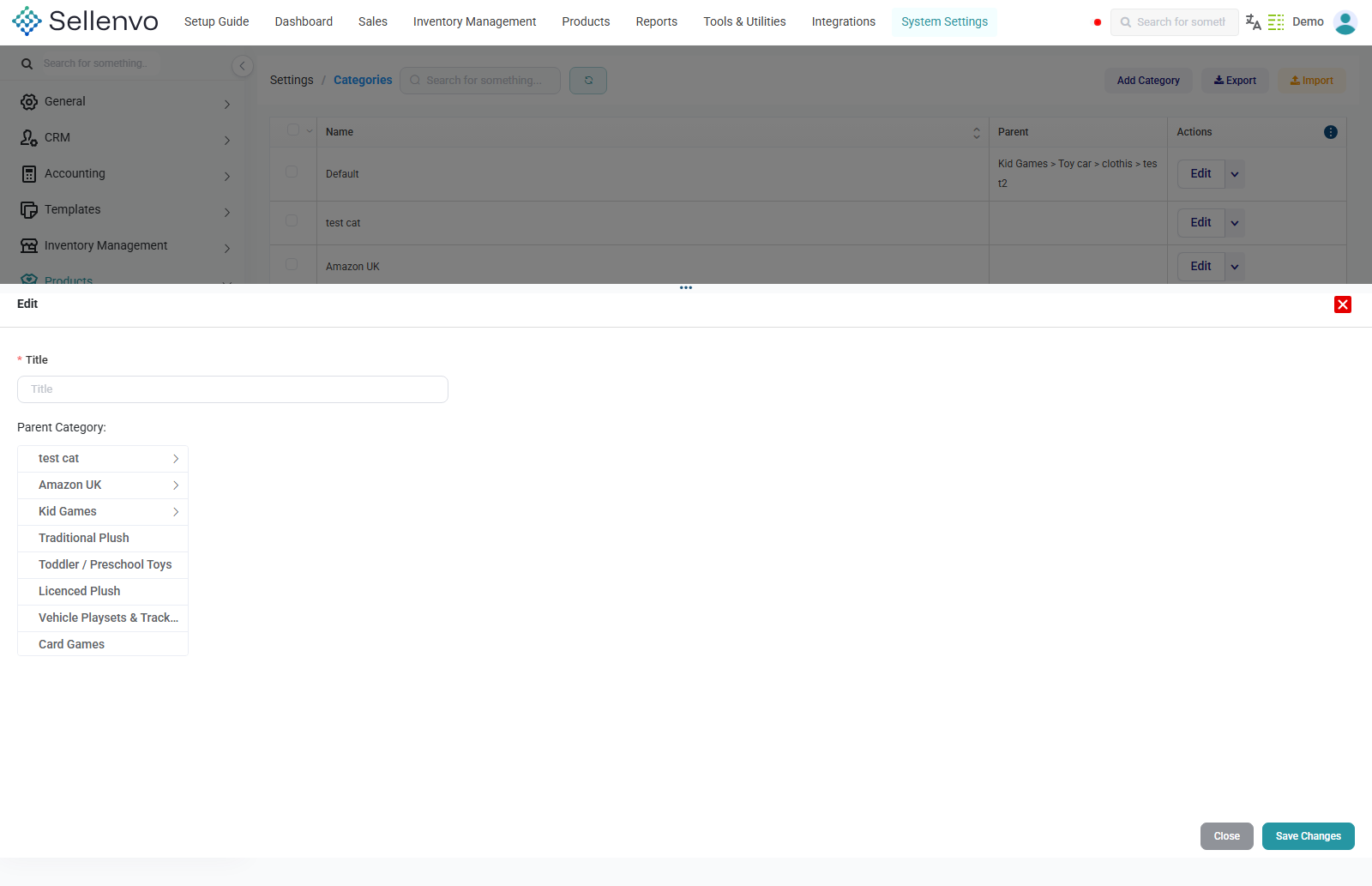
  1. اضغط Add Category.
  2. أدخل Title واختر Parent Category من الشجرة.
  3. احفظ، ويمكنك Import أو Export الشجرة كاملة.

أعمدة الجدول (مستخرجة من الواجهة)

NameParentActions Table ColumnsNameParentActionsApplyCancel

الأزرار والإجراءات

Add CategoryExportImportEdit

حقول النموذج

TitleParent Category:

Showing 1 to 15 of 671 entries (filtered from 671 total entries)

مجموعات السمات

/settings/attributes-groups

تجميع السمات (مثل المقاس واللون والمادة) في مجموعات قابلة لإعادة الاستخدام على المنتجات والقوالب.

لماذا تستخدمها

يمنع تكرار تعريف السمات لكل منتج، ويوحّد قيمها.

مجموعات السمات — /settings/attributes-groups
شكل 29 — مجموعات السمات — /settings/attributes-groups

الخطوات

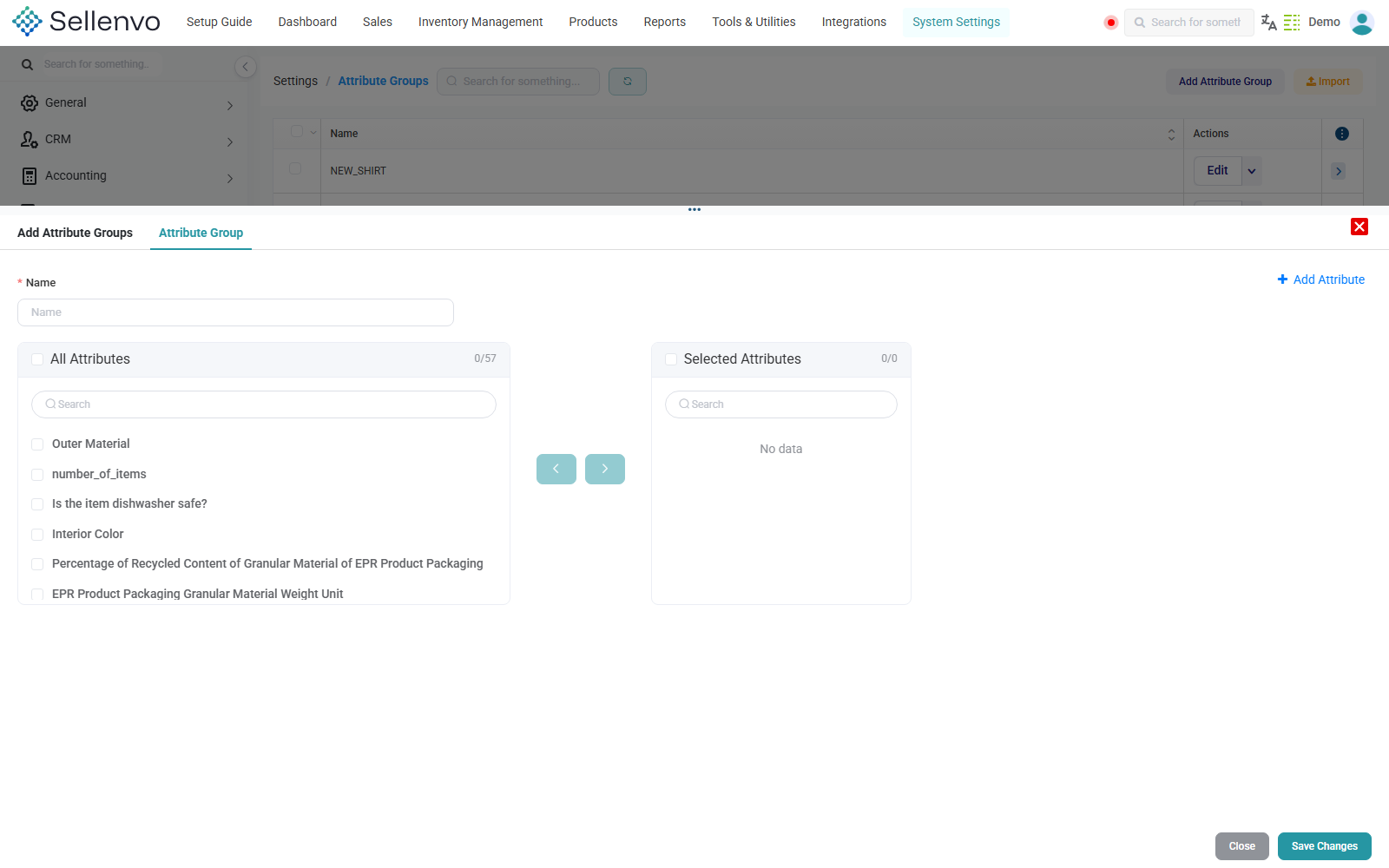
  1. اضغط Add Attribute Group.
  2. أدخل اسم المجموعة في Attribute Group.
  3. اضغط Add Attribute واختر من قائمة All Attributes (تحتوي 57 سمة متاحة مثل Outer Material).
  4. احفظ المجموعة، ويمكنك Import مجموعات جاهزة.

أعمدة الجدول (مستخرجة من الواجهة)

NameActionsTable ColumnsNameActionsApplyCancel

الأزرار والإجراءات

Add Attribute GroupImportEdit

حقول النموذج

NameAll Attributes 0/57Outer Materialnumber_of_itemsIs the item dishwasher safe?Interior ColorEPR Product Packaging Granular Material Weight UnitEPR Product Packaging Granular Material Weight ValueEPR Product Packaging Granular MaterialEPR Product Packaging Main MaterialCategoryFilter StyleLSI KeywordsPrimary KeywordsProduct Name AltTaxonomy CategoryLong Tail KeywordsTaxonomy SubcategoriesRenkBedenListing TypePrimary CategoryPackage Weight Minor UnitDispatch TimeStatusAutoPayBuy It Now CurrencyeBay PlusHide From SearchAdultStart TimeEnd TimeItem URLCurrent Price CurrencyHerstellernummerCustomer NameCustomer CityShipping TemplateIs Green Purchasing Law CompliantCollection ItemGovernment Contract NumberGovernment Contract NameGarment Closure Length DescriptionNational Stock NumberUNSPSC CodeItem HighlightFabric DistressingCoat Silhouette TypeLeg Length UnitLeg Length Decimal ValueSpecial FeatureRenewed GradeNumber of PacksPattern ScaleItem LengthItem WidthWeight ClassificationThread CountSelected Attributes 0/0

Showing 1 to 6 of 6 entries (filtered from 6 total entries)

قوائم القنوات (Listings)

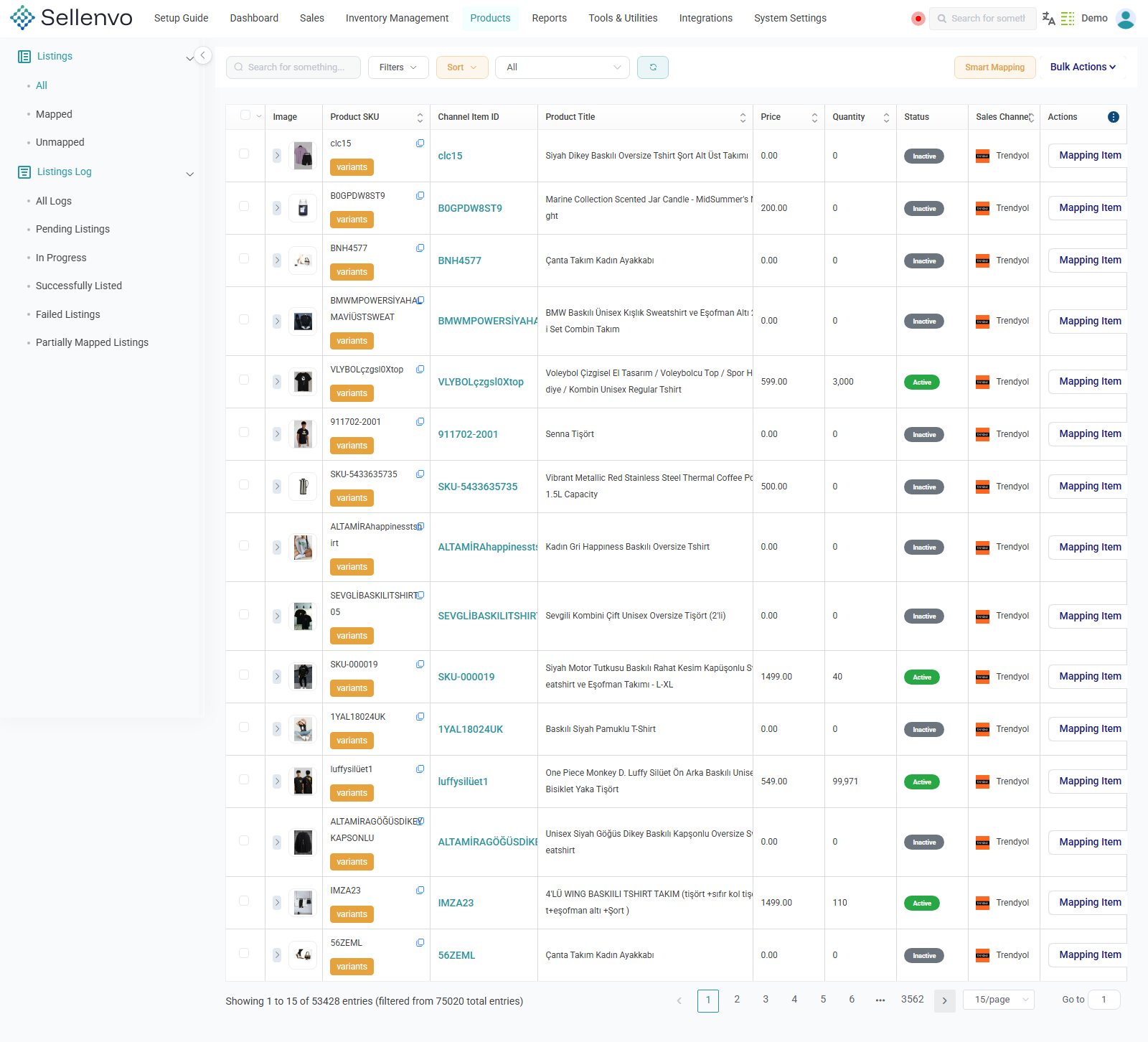
/listings

كل قوائم منتجاتك على كل القنوات في جدول واحد، مع أداة Smart Mapping لربط قوائم القناة بمنتجاتك.

لماذا تستخدمها

أهم شاشة لحل مشكلة «العناصر غير المربوطة» التي تسبّب أخطاء المزامنة والتقارير.

قوائم القنوات (Listings) — /listings
شكل 30 — قوائم القنوات (Listings) — /listings

الخطوات

  1. استخدم Filters لعرض قناة أو حالة محددة.
  2. اضغط Smart Mapping للربط التلقائي بين قوائم القناة ومنتجاتك عبر SKU.
  3. استخدم Mapping Item للربط اليدوي لعنصر معيّن.
  4. استخدم Bulk Actions للإجراءات الجماعية.
  5. راجع عمود Status (Active / Inactive) و Channel Item ID.

أعمدة الجدول (مستخرجة من الواجهة)

ImageProduct SKUChannel Item IDProduct TitlePriceQuantityStatusSales Channelactions

الأزرار والإجراءات

FiltersSortSmart MappingBulk ActionsMapping Item

Showing 1 to 15 of 53428 entries (filtered from 75020 total entries)

ملاحظات مهمة
  • بانر «Unmapped items detected» في لوحات المعلومات يُحلّ من هذه الشاشة.
  • الصفوف التي تحمل وسم variants تمثّل منتجات بتنويعات.

سجل القوائم

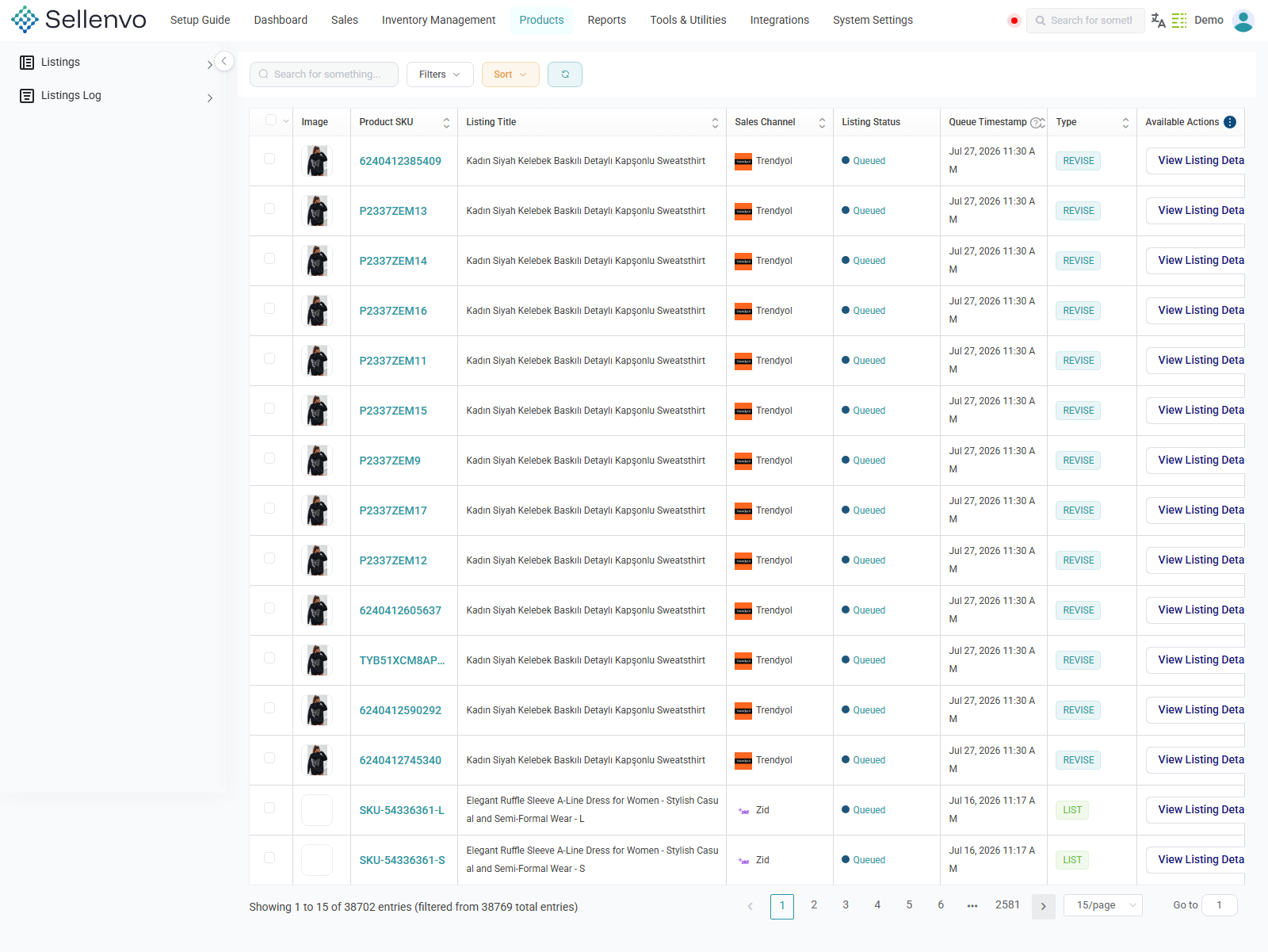
/listing-log

سجل عمليات النشر والتحديث المرسلة إلى القنوات مع حالة كل عملية ووقت دخولها الطابور.

لماذا تستخدمها

تشخيص أسباب فشل النشر على قناة معيّنة.

سجل القوائم — /listing-log
شكل 31 — سجل القوائم — /listing-log

الخطوات

  1. حدّد القناة والفترة من Filters.
  2. راجع Listing Status و Queue Time لكل عملية.
  3. رتّب زمنيًا لتتبّع آخر المحاولات.

أعمدة الجدول (مستخرجة من الواجهة)

ImageProduct SKUListing TitleSales ChannelListing StatusQueue TimestampTypeavailable_actions

الأزرار والإجراءات

FiltersSortView Listing Details

Showing 1 to 15 of 38702 entries (filtered from 38769 total entries)

التقارير

التقارير

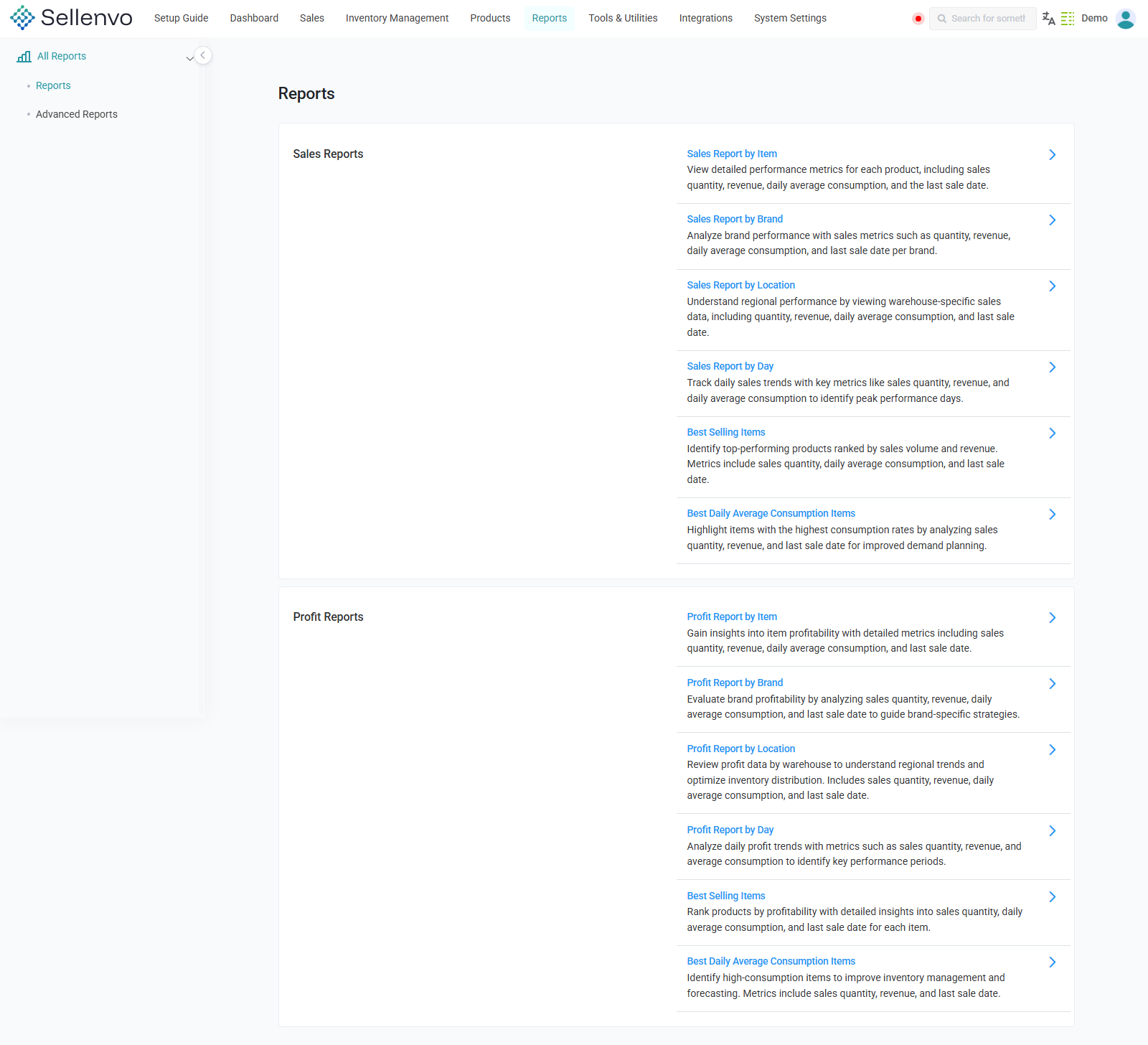
/reports

مكتبة تقارير جاهزة مقسّمة إلى مجموعتين: Sales Reports و Profit Reports، بستة تقارير في كل مجموعة.

لماذا تستخدمها

الحصول على إجابات جاهزة دون بناء تقرير من الصفر.

التقارير — /reports
شكل 32 — التقارير — /reports

الخطوات

  1. اختر المجموعة المناسبة ثم اضغط اسم التقرير لفتحه.
  2. طبّق الفلاتر داخل التقرير ثم صدّر النتائج.

القوائم المتاحة

Sales Reports

  • Sales Report by Item
  • Sales Report by Brand
  • Best Selling Items
  • Best Daily Average Consumption Items
  • Least Selling Items
  • Least Daily Average Consumption Items

Profit Reports

  • Profit Report by Item
  • Profit Report by Brand
  • Best Selling Items
  • Best Daily Average Consumption Items
  • Least Selling Items
  • Least Daily Average Consumption Items
ملاحظات مهمة
  • أربعة أسماء تقارير تتكرّر حرفيًا بين المجموعتين — انتبه إلى المجموعة (Sales أو Profit) لتعرف أي تقرير تفتح.

التقارير المتقدّمة

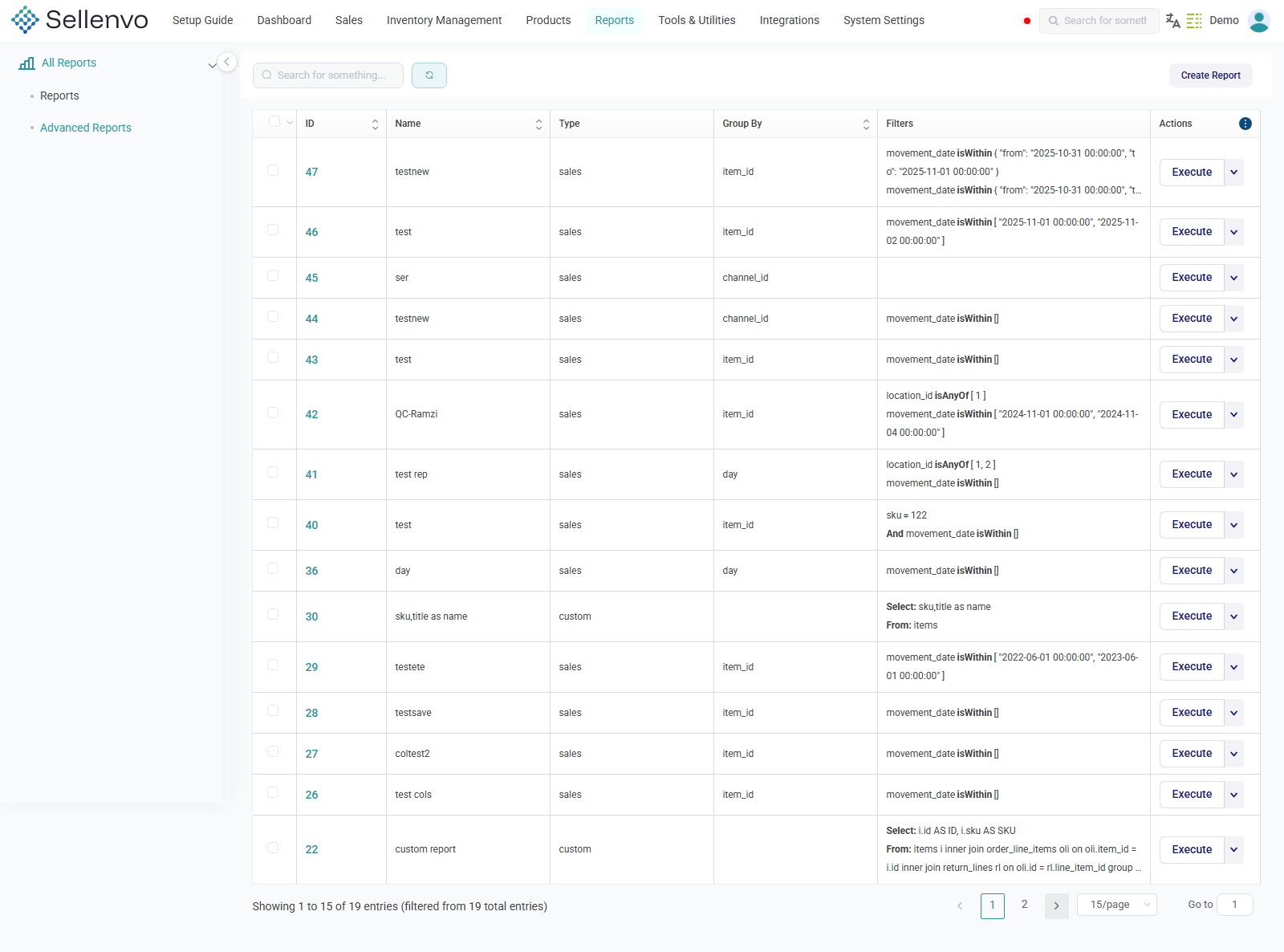
/advanced-reports

بناء تقارير مخصّصة بتحديد النوع ومعيار التجميع والفلاتر، وحفظها لإعادة التشغيل.

لماذا تستخدمها

الإجابة على أسئلة لا تغطّيها التقارير الجاهزة، وحفظها كتقارير دائمة.

التقارير المتقدّمة — /advanced-reports
شكل 33 — التقارير المتقدّمة — /advanced-reports

الخطوات

  1. اضغط Create Report.
  2. حدّد Type (مثل sales) و Group By (مثل item_id) و Filters.
  3. احفظ التقرير ليظهر في القائمة بمعرّف ID واسم.
  4. شغّل التقرير أو عدّله لاحقًا من القائمة.

أعمدة الجدول (مستخرجة من الواجهة)

IDNameTypeGroup ByFiltersActions Table ColumnsIDNameTypeGroup ByFiltersActionsApplyCancel

الأزرار والإجراءات

Create ReportExecute

Showing 1 to 15 of 19 entries (filtered from 19 total entries)

ملاحظات مهمة
  • قيم Group By و Filters تُعرض بصيغتها التقنية (مثل item_id و channel_id و order_line_items) وليست بأسماء وصفية.

الأدوات والأتمتة

مستورد البيانات (Data Importer)

/csv-importer

محرّك استيراد عام يعمل بوظائف مجدولة، يغطّي المنتجات والأوامر والمخزون وغيرها عبر معالج من ثلاث مراحل.

لماذا تستخدمها

إدخال أو تحديث بيانات بالجملة من ملفات CSV أو مصادر خارجية، بشكل مجدول ومتكرّر.

مستورد البيانات (Data Importer) — /csv-importer
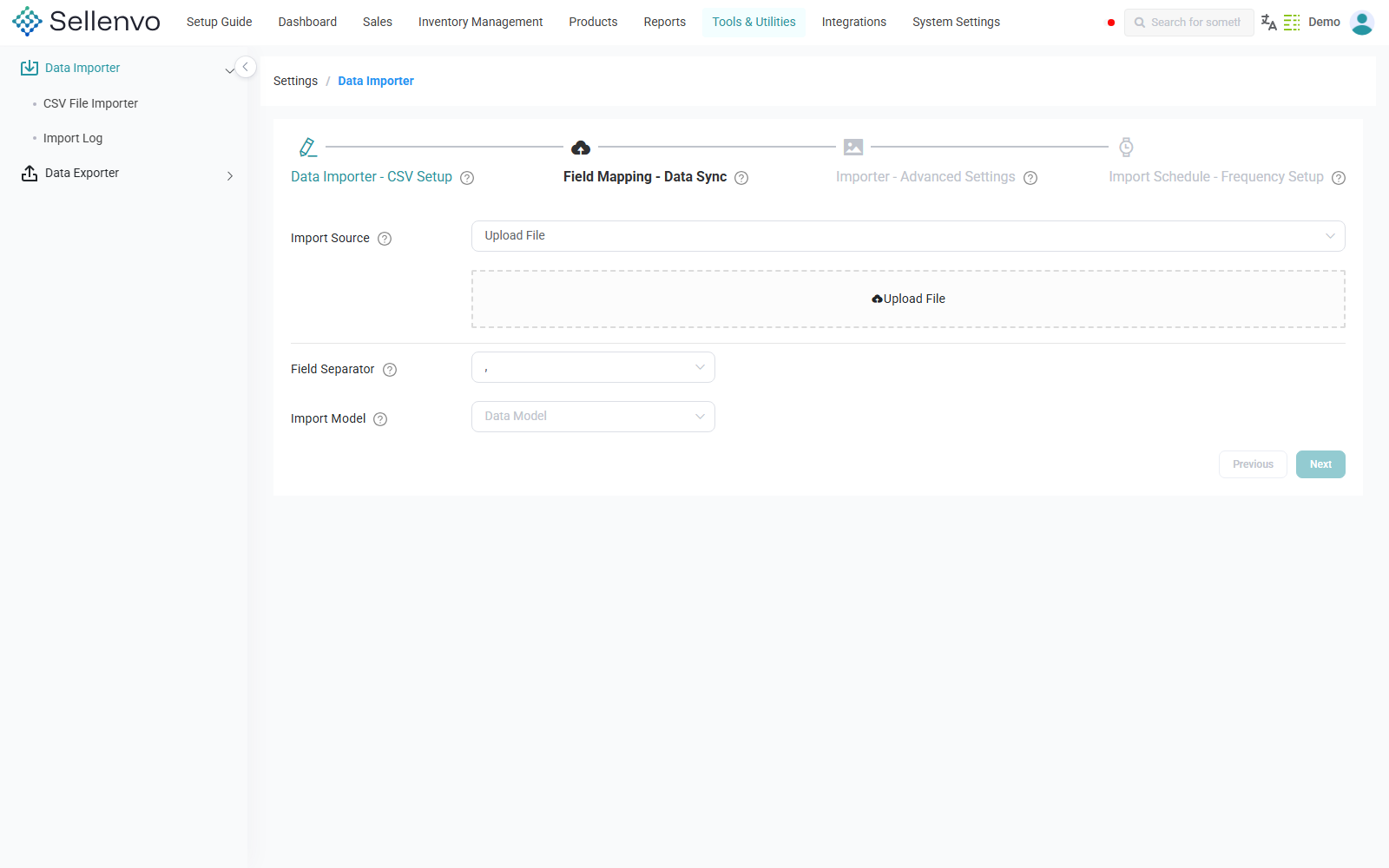
شكل 34 — مستورد البيانات (Data Importer) — /csv-importer

الخطوات

  1. اضغط Add New Importer.
  2. المرحلة Data Importer - CSV Setup: حدّد مصدر الملف وإعداداته.
  3. المرحلة Field Mapping - Data Sync: اربط أعمدة الملف بحقول النظام.
  4. المرحلة Importer - Advanced Settings: اضبط الخيارات المتقدّمة وجدولة التشغيل.
  5. احفظ الوظيفة وتابعها من القائمة عبر Run Interval و Success و Failed و Next Scheduled Run و Status.

أعمدة الجدول (مستخرجة من الواجهة)

NameRun IntervalSuccessFailedNext Scheduled RunStatusActions

الأزرار والإجراءات

Add New Importer

حقول النموذج

Import SourceUpload FileField SeparatorImport Model
ملاحظات مهمة
  • هذه الشاشة نفسها هي التي تفتحها كل مداخل الاستيراد في النظام: Sales → Import و Inventory → Import و Products → Import و Tools → Data Import و Tools → Task Scheduling.

مصدّر البيانات (Data Exporter)

/exporter

محرّك تصدير عام بوظائف مجدولة، مع تعيين الحقول وطرق اتصال متعدّدة لإيصال الملفات.

لماذا تستخدمها

إرسال بيانات النظام دوريًا إلى أنظمة خارجية أو مشاركتها مع أطراف أخرى.

مصدّر البيانات (Data Exporter) — /exporter
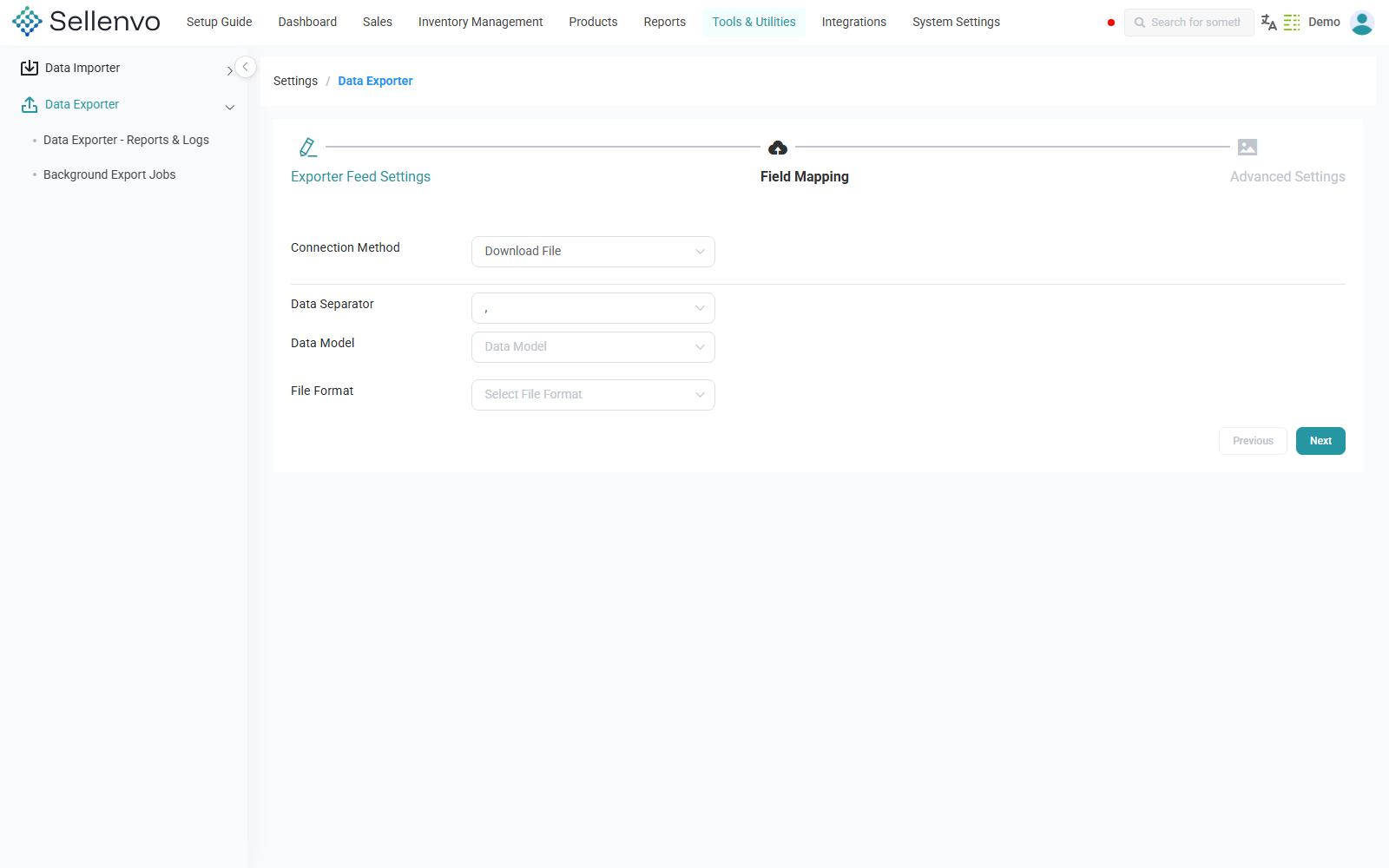
شكل 35 — مصدّر البيانات (Data Exporter) — /exporter

الخطوات

  1. اضغط Add New Exporter.
  2. في Exporter Feed Settings حدّد ما تريد تصديره وصيغته.
  3. في Field Mapping اختر الحقول وترتيبها.
  4. في Advanced Settings و Connection Method حدّد وجهة الإيصال والجدولة.
  5. احفظ وتابع الوظيفة من القائمة.

أعمدة الجدول (مستخرجة من الواجهة)

NameRun IntervalSuccessFailedNext Scheduled RunStatusActions

الأزرار والإجراءات

Add New ExporterEdit

حقول النموذج

Connection MethodData SeparatorData ModelFile Format
ملاحظات مهمة
  • كل مداخل التصدير في النظام (Sales / Inventory / Products / Tools) تؤدي إلى هذه الشاشة.

سجلات الأتمتة

/csv-importer/tasks

سجل تشغيل وظائف الاستيراد والتصدير المجدولة ونتائج كل تشغيل.

لماذا تستخدمها

معرفة ما إذا كانت الوظائف المجدولة تعمل فعلًا، وتشخيص أسباب فشلها.

سجلات الأتمتة — /csv-importer/tasks
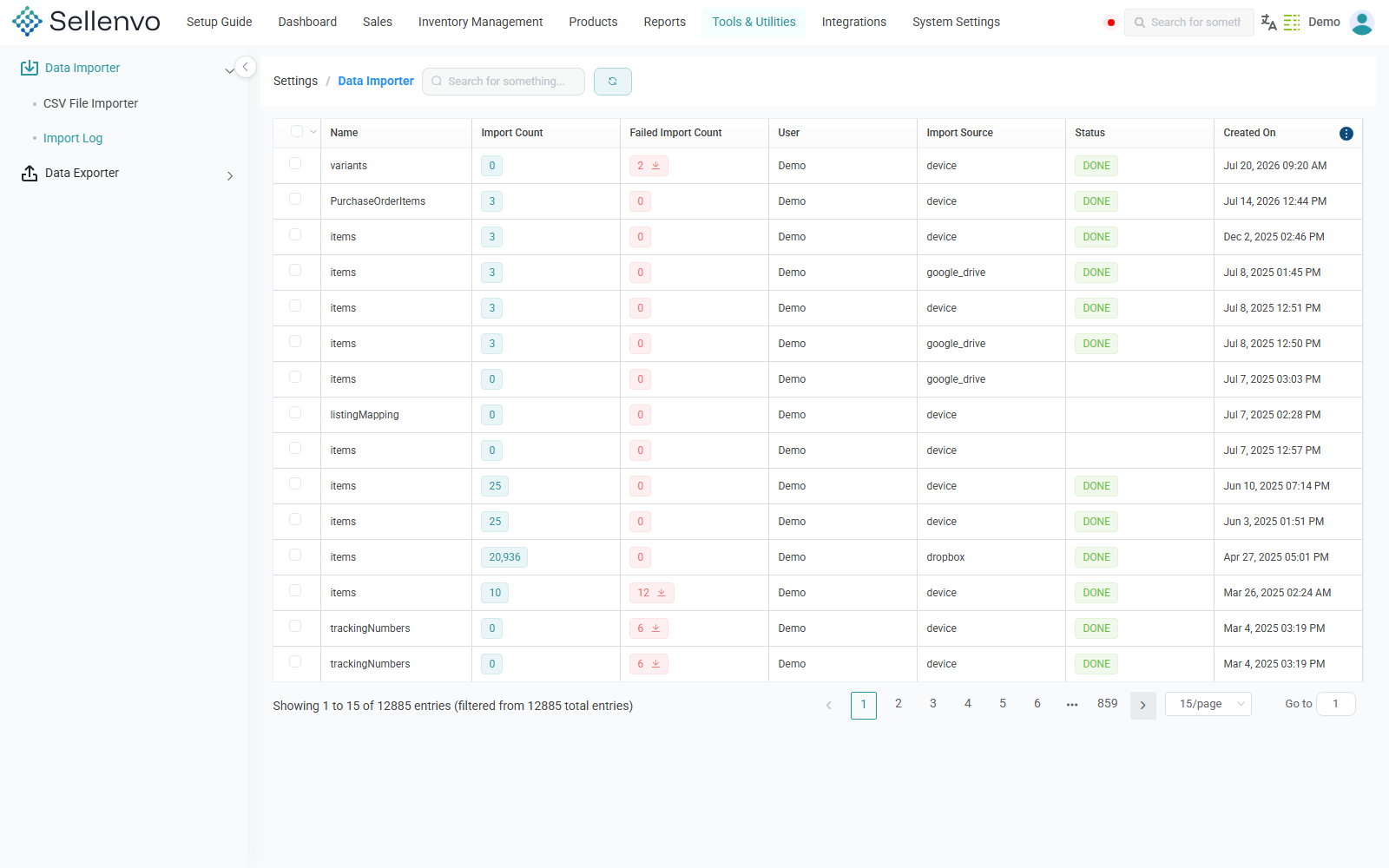
شكل 36 — سجلات الأتمتة — /csv-importer/tasks

الخطوات

  1. راجع قائمة المهام ونتيجة كل تشغيل.
  2. افتح المهمة الفاشلة لمعرفة السبب وصحّح إعداد الوظيفة.

أعمدة الجدول (مستخرجة من الواجهة)

NameImport CountFailed Import CountUserImport SourceStatusCreated On

Showing 1 to 15 of 12885 entries (filtered from 12885 total entries)

حاسبة الربح

/profit-calculator

أداة سريعة لتقدير ربح منتج قبل البيع أو التسعير، عبر الباركود مع إمكانية جلب السعر تلقائيًا.

لماذا تستخدمها

اتخاذ قرار تسعير أو شراء سريع دون فتح تقارير كاملة.

حاسبة الربح — /profit-calculator
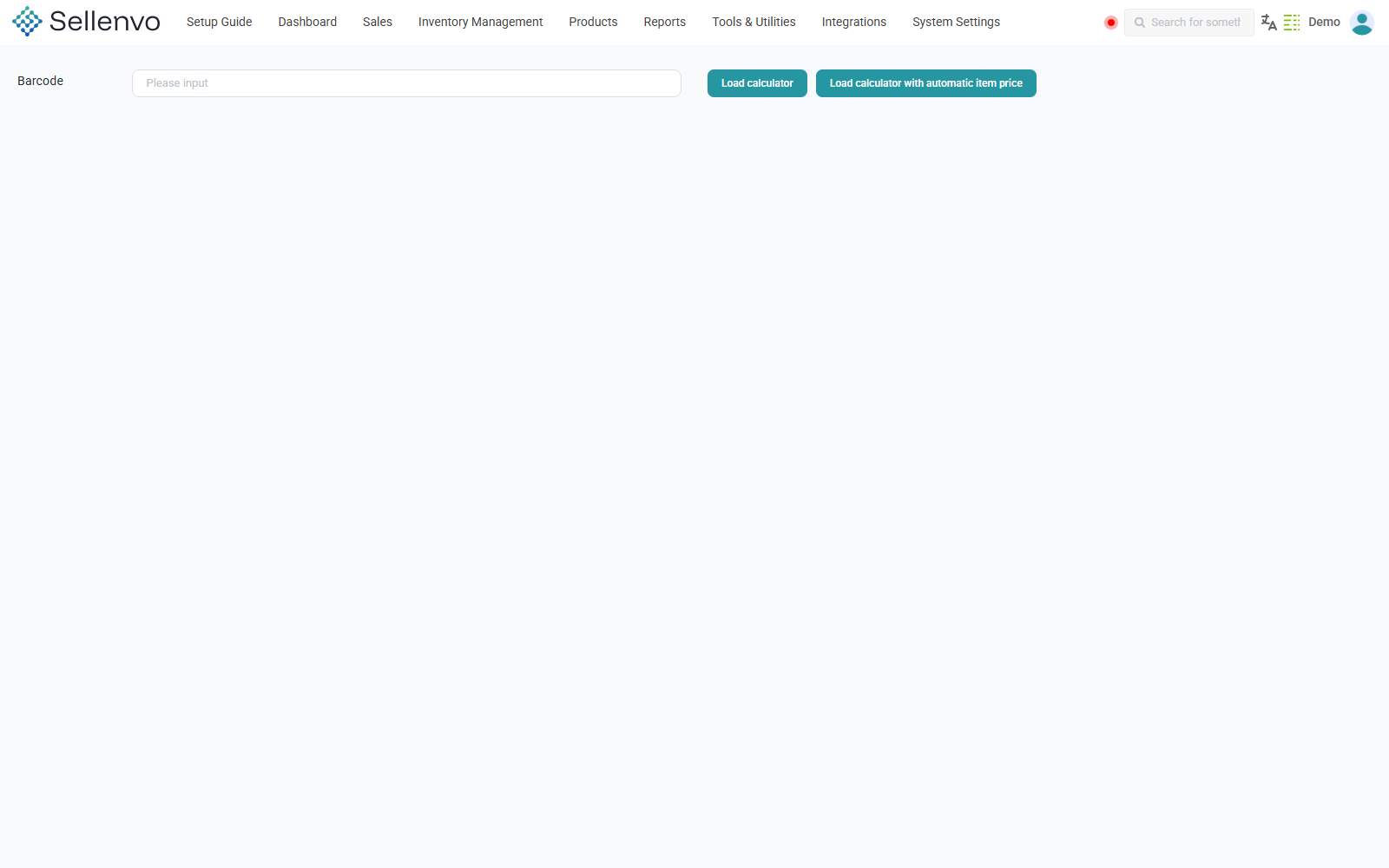
شكل 37 — حاسبة الربح — /profit-calculator

الخطوات

  1. أدخل Barcode للمنتج.
  2. اضغط Load calculator للإدخال اليدوي للسعر، أو Load calculator with automatic item price لجلب السعر تلقائيًا.
  3. أدخل التكاليف والعمولات لمشاهدة الربح المقدّر.

الأزرار والإجراءات

DemoLoad calculator

محرّك قواعد الأتمتة

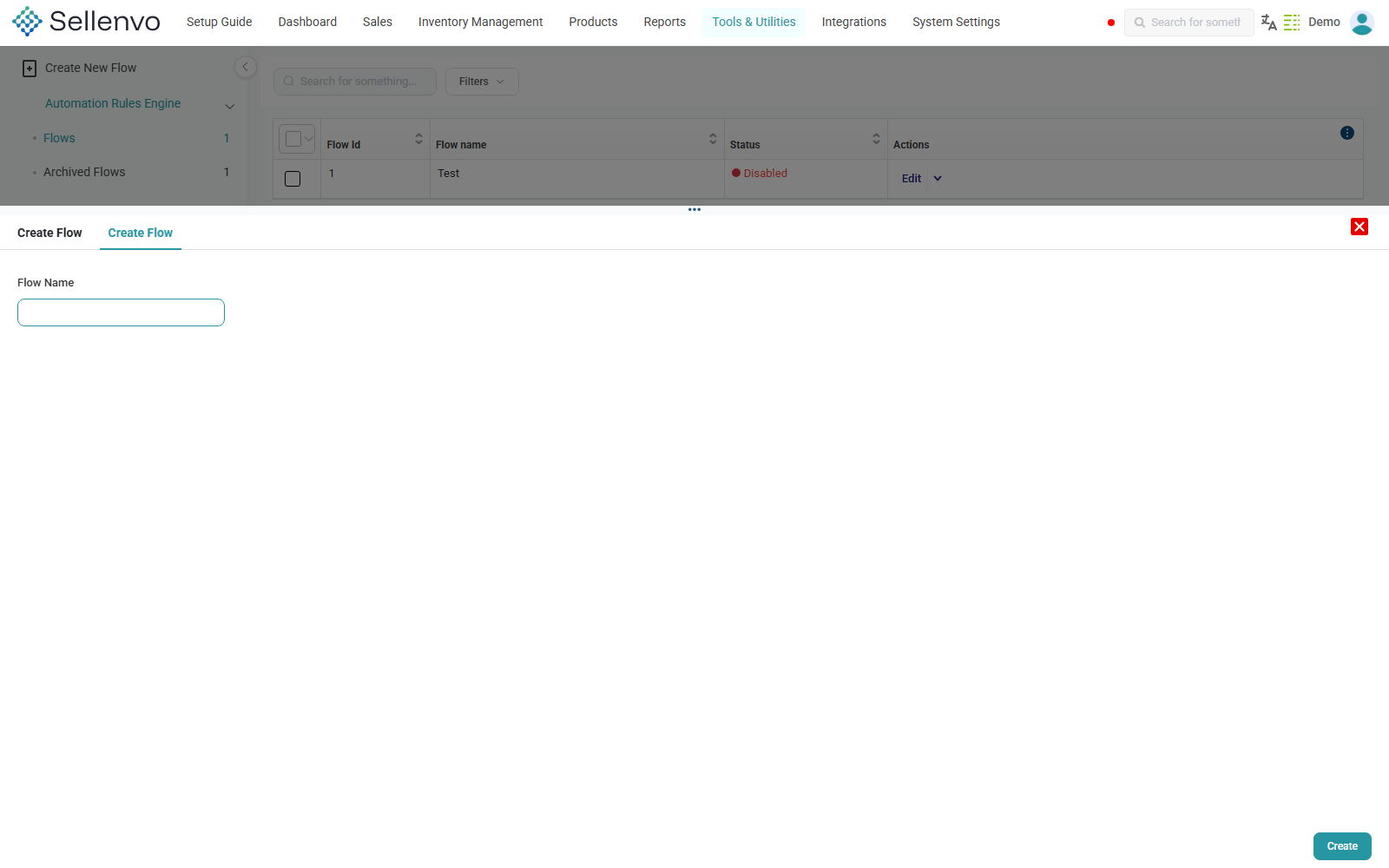
/rules-engine

إنشاء «Flows» تنفّذ إجراءات تلقائية عند تحقّق شروط معيّنة، مع إمكانية تعطيلها وتفعيلها.

لماذا تستخدمها

أتمتة القرارات المتكرّرة (توجيه الأوامر، تعديل الحالات) دون تدخّل يدوي.

محرّك قواعد الأتمتة — /rules-engine
شكل 38 — محرّك قواعد الأتمتة — /rules-engine

الخطوات

  1. اضغط Create Flow.
  2. أدخل Flow Name واضغط Create.
  3. اضبط الشروط والإجراءات داخل الـ Flow.
  4. تابع القائمة عبر Flow Id و Flow name و Status، واستخدم Edit للتعديل.

أعمدة الجدول (مستخرجة من الواجهة)

AllCurrent PageNoneFlow IdFlow nameStatusActions

الأزرار والإجراءات

FiltersEdit

حقول النموذج

Flow Name

Showing 1 to 1 of 1 entries

التكاملات والقنوات

قنوات البيع

/integrations/sales_channel

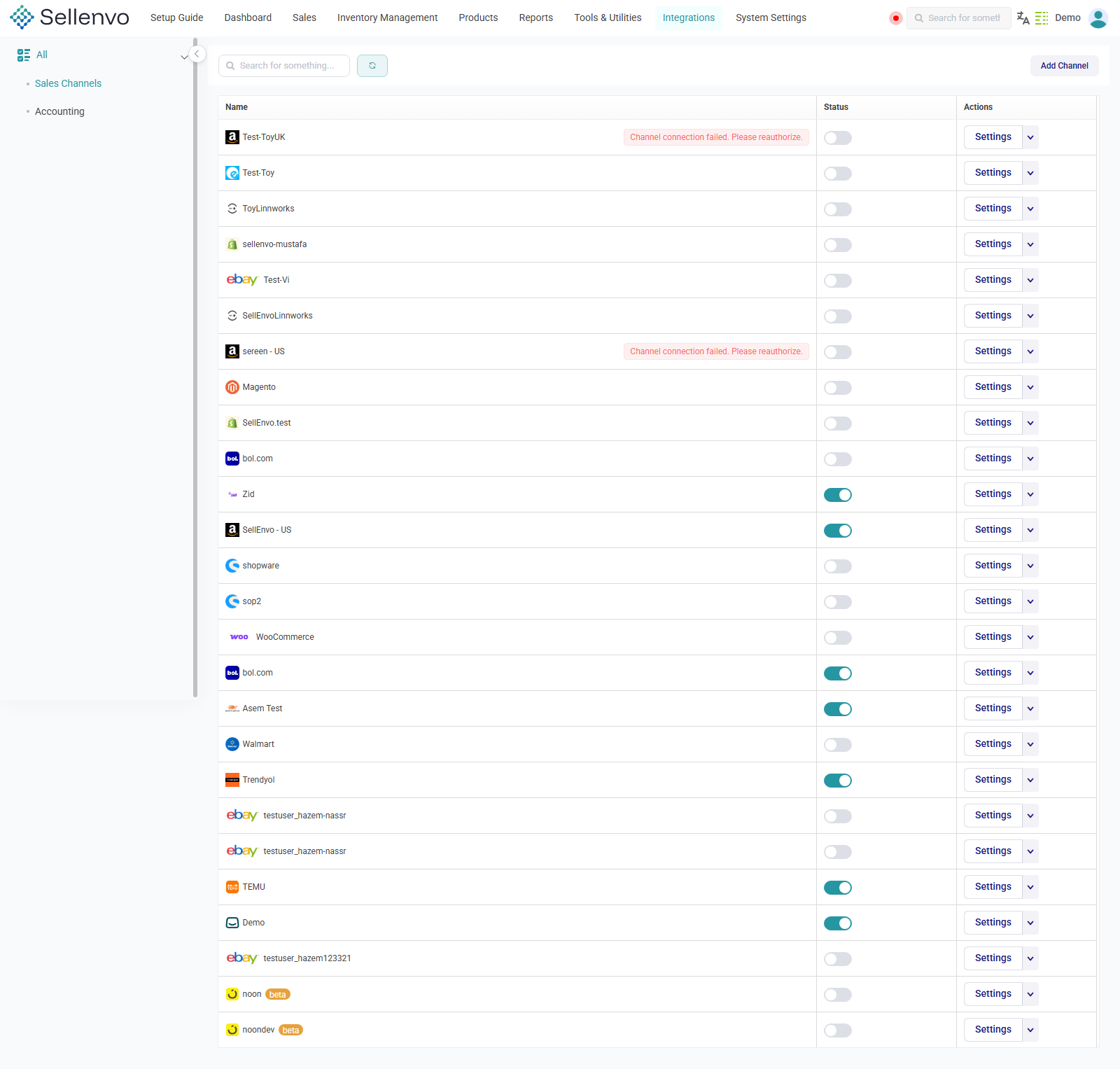
إدارة كل اتصالات القنوات: الإضافة، التفعيل/التعطيل، إعادة التصريح، والدخول إلى إعدادات كل قناة.

لماذا تستخدمها

القنوات هي مصدر الأوامر ووجهة القوائم والمخزون. حالة الاتصال هنا تحدّد ما إذا كانت المزامنة تعمل.

قنوات البيع — /integrations/sales_channel
شكل 39 — قنوات البيع — /integrations/sales_channel

الخطوات

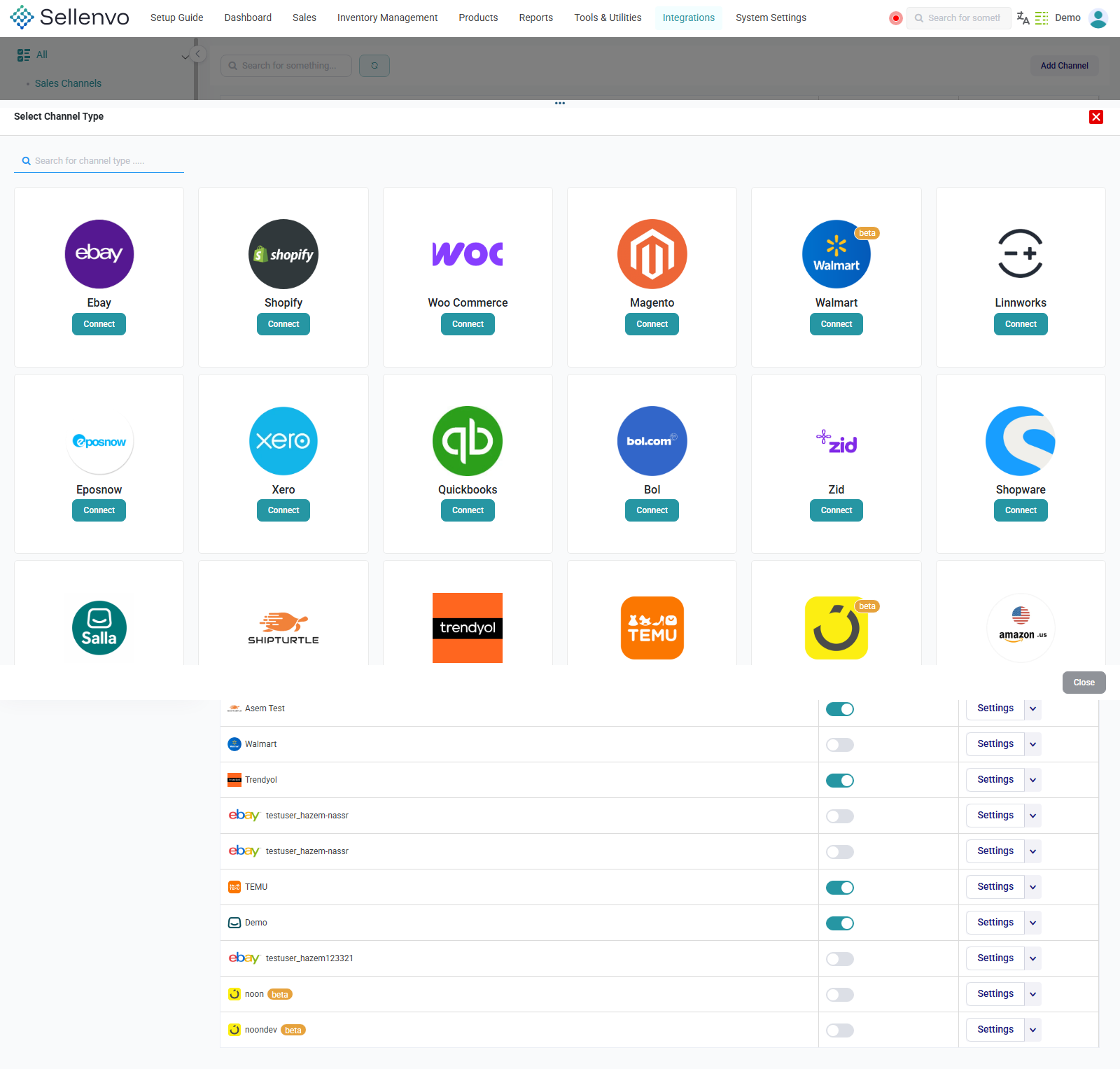
  1. اضغط Add Channel لفتح Select Channel Type واختر المنصة ثم Connect وأكمل التصريح.
  2. استخدم مفتاح عمود Status لتفعيل أو تعطيل القناة.
  3. اضغط Settings بجانب القناة لفتح Configure Channel Settings.
  4. إذا ظهرت رسالة Channel connection failed. Please reauthorize. افتح Settings ثم اضغط Reauthorize.
  5. ابحث في القنوات المتصلة من مربع البحث أعلى الجدول.

أعمدة الجدول (مستخرجة من الواجهة)

NameStatusActions

الأزرار والإجراءات

Add ChannelSettings

شاشات إضافية

قنوات البيع — channel 09 add channel select type
شكل 40 — قنوات البيع — channel 09 add channel select type
ملاحظات مهمة
  • قائمة الموصّلات المتاحة تضم 19 منصة تُعرض في 30 بطاقة، لأن أمازون تظهر كموصّل منفصل لكل سوق.
  • موصّلات Walmart و Noon موسومة بـ beta.
  • موصّلا Xero و Quickbooks (محاسبة) يظهران أيضًا في هذه القائمة.

تكاملات المحاسبة

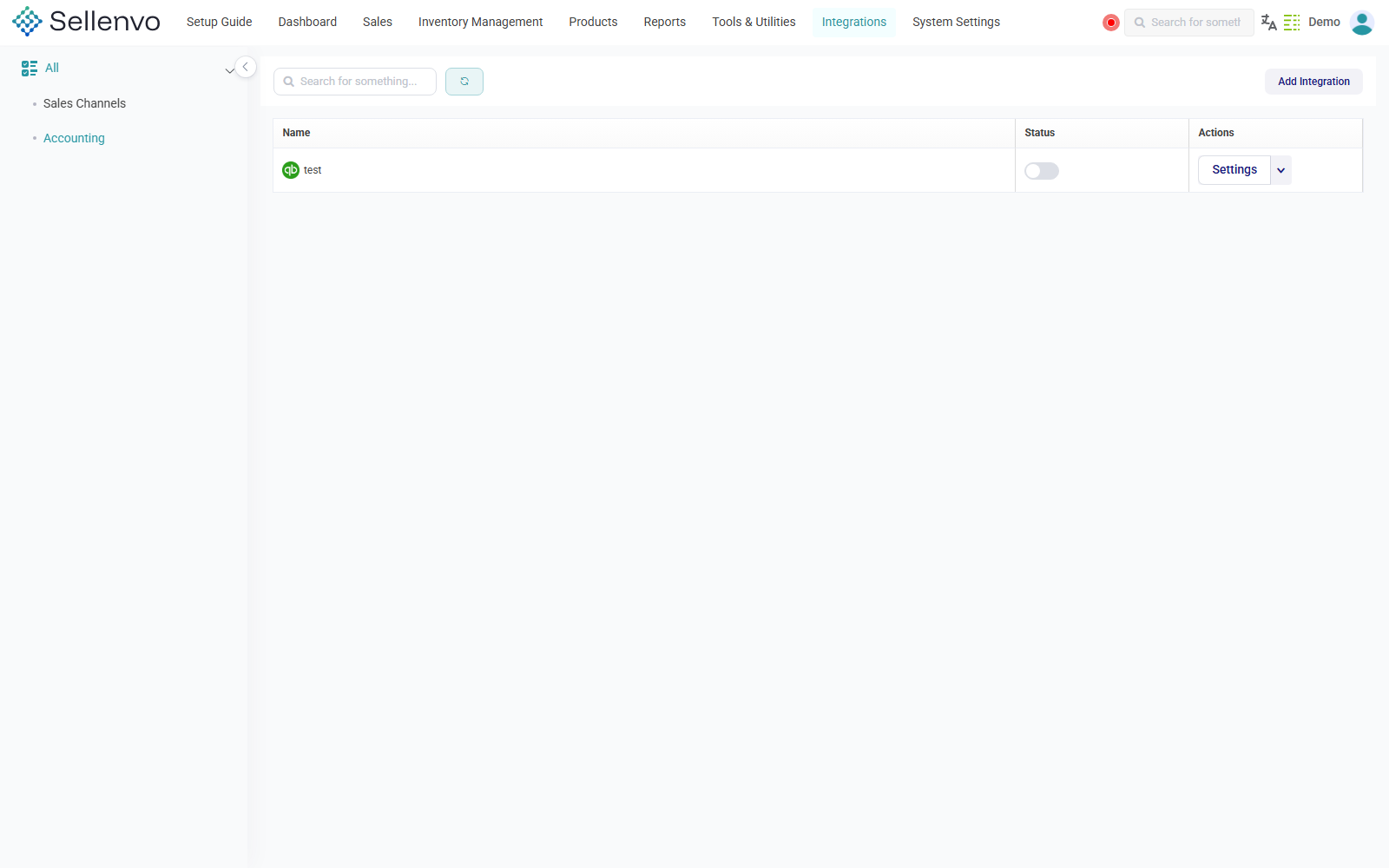
/integrations/accounting

ربط النظام بأنظمة محاسبية خارجية (Xero و Quickbooks) لمزامنة الفواتير والقيود.

لماذا تستخدمها

إيصال بيانات البيع والتكلفة إلى المحاسبة دون إدخال مزدوج.

تكاملات المحاسبة — /integrations/accounting
شكل 41 — تكاملات المحاسبة — /integrations/accounting

الخطوات

  1. افتح Integrations → Accounting.
  2. اضغط الإضافة واختر Xero أو Quickbooks وأكمل التصريح.
  3. اربط الحسابات بأكواد Nominal Codes من إعدادات المحاسبة.

أعمدة الجدول (مستخرجة من الواجهة)

NameStatusActions

الأزرار والإجراءات

Add IntegrationSettings

إعدادات الشحن والناقلين

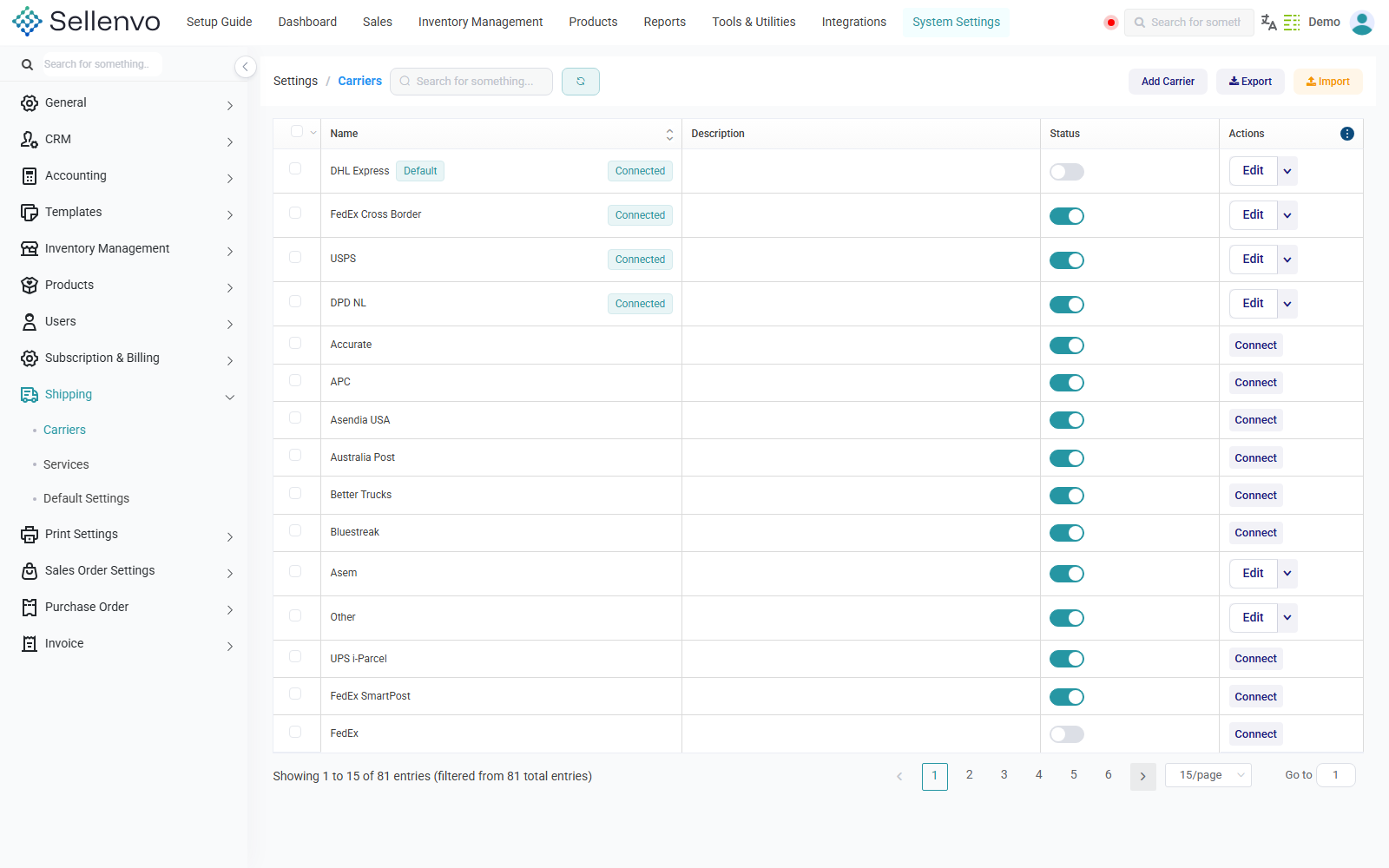
/settings/carriers

تعريف شركات الشحن وخدماتها المستخدمة في بوليصات الشحن وحساب التكاليف.

لماذا تستخدمها

بدون ناقل مُعرّف لا يمكن توليد بوليصة شحن للأمر.

إعدادات الشحن والناقلين — /settings/carriers
شكل 42 — إعدادات الشحن والناقلين — /settings/carriers

الخطوات

  1. اضغط Add Carrier.
  2. أدخل Name و Description وحدّد Status.
  3. احفظ، ويمكنك Import أو Export قائمة الناقلين.

أعمدة الجدول (مستخرجة من الواجهة)

NameDescriptionStatusActions Table ColumnsNameDescriptionStatusActionsApplyCancel

الأزرار والإجراءات

Add CarrierExportImportEditConnect

Showing 1 to 15 of 81 entries (filtered from 81 total entries)

ملاحظات مهمة
  • المدخل نفسه يظهر في مكانين: Integrations → Shipping Settings و System Settings → Shipping.

إعدادات النظام

الإعدادات العامة

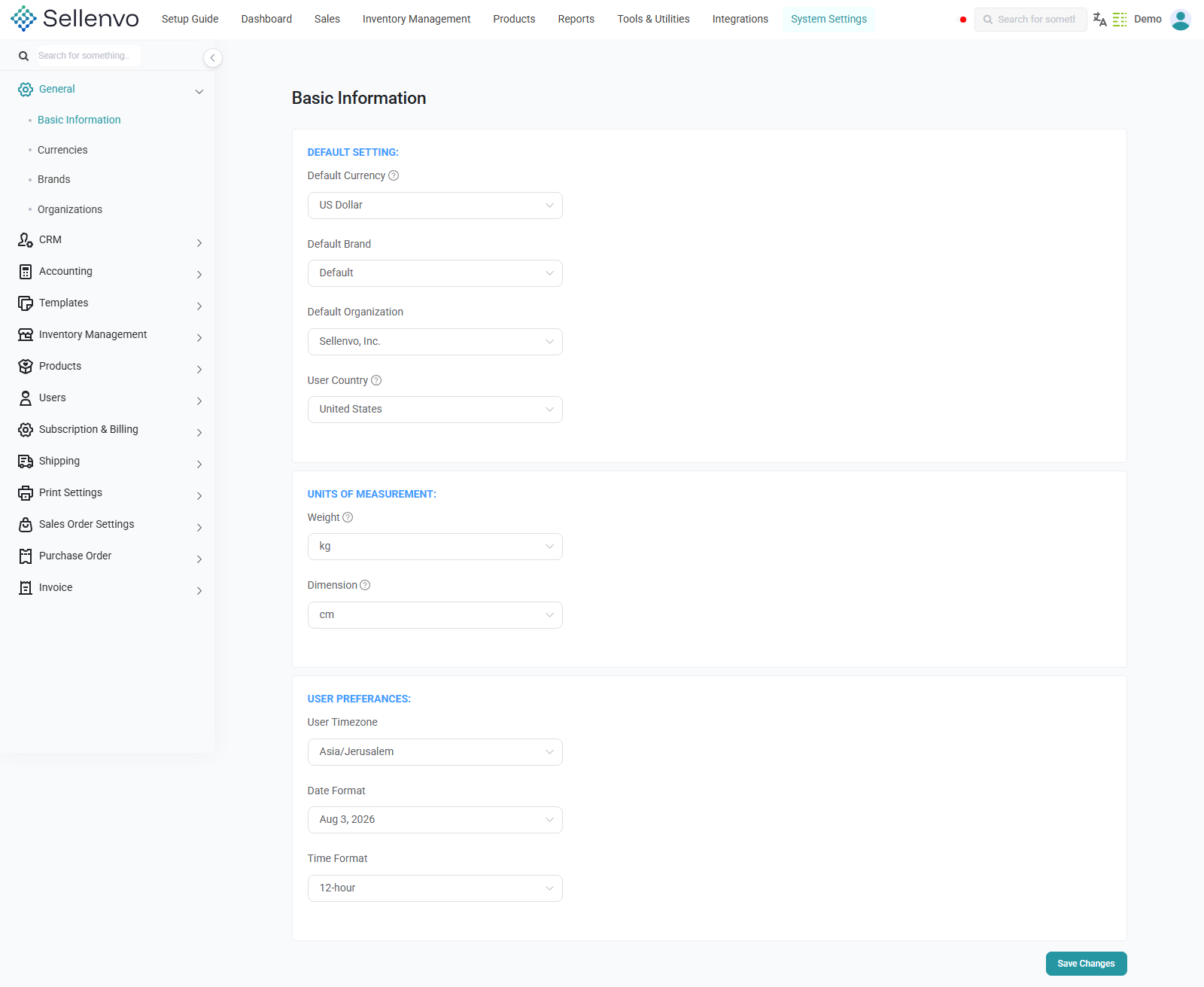
/settings/general-settings

الافتراضيات التي تسري على كل مساحة العمل: العملة والعلامة والمنظمة والدولة ووحدات القياس والمنطقة الزمنية وصيغ التاريخ والوقت.

لماذا تستخدمها

تحدّد كيف تُعرض وتُحسب القيم في كل النظام. تغييرها يؤثر على كل الشاشات والتقارير.

الإعدادات العامة — /settings/general-settings
شكل 43 — الإعدادات العامة — /settings/general-settings

الخطوات

  1. في قسم DEFAULT SETTING حدّد Default Currency و Default Brand و Default Organization و User Country.
  2. في قسم UNITS OF MEASUREMENT حدّد Weight و Dimension.
  3. في قسم تفضيلات المستخدم حدّد User Timezone و Date Format و Time Format.
  4. اضغط Save Changes.

الأزرار والإجراءات

Save Changes

إدارة العملاء (CRM)

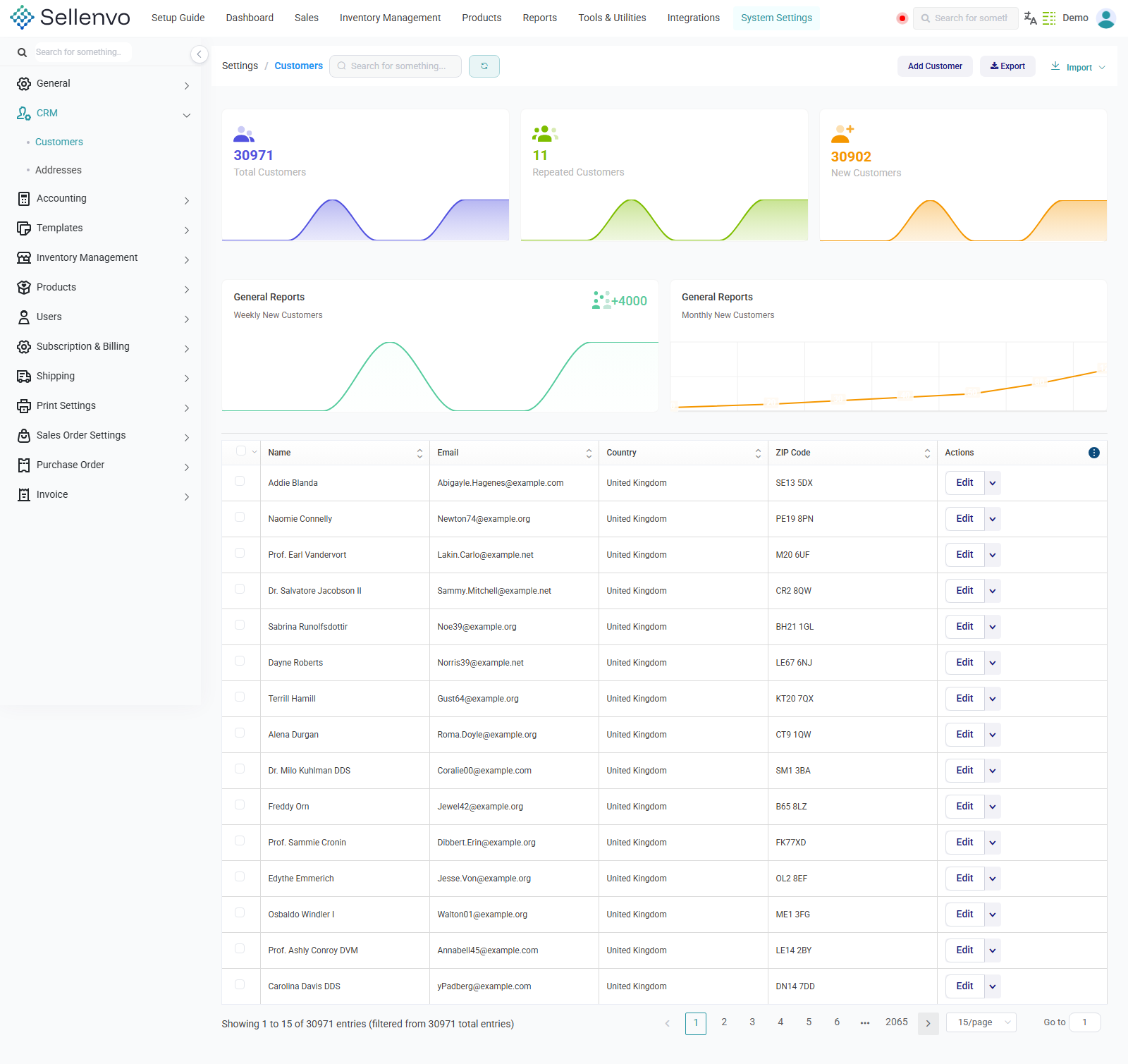
/settings/customers

سجل العملاء مع إحصاءات (إجمالي العملاء، العملاء المتكرّرون) وإدارة عناوين متعدّدة لكل عميل.

لماذا تستخدمها

توحيد بيانات العملاء عبر القنوات ومعرفة العملاء المتكرّرين.

إدارة العملاء (CRM) — /settings/customers
شكل 44 — إدارة العملاء (CRM) — /settings/customers

الخطوات

  1. راجع البطاقات العلوية: Total Customers و Repeated Customers.
  2. اضغط Add Customer لإضافة عميل.
  3. أضف العناوين من Add Address وحدّد العنوان الافتراضي.
  4. استخدم Import و Export لنقل قوائم العملاء.

أعمدة الجدول (مستخرجة من الواجهة)

NameEmailCountryZIP CodeActions Table ColumnsNameEmailCountryZIP CodeActionsApplyCancel

الأزرار والإجراءات

Add CustomerExportImportEdit

Showing 1 to 15 of 30971 entries (filtered from 30971 total entries)

أكواد المحاسبة (Nominal Codes)

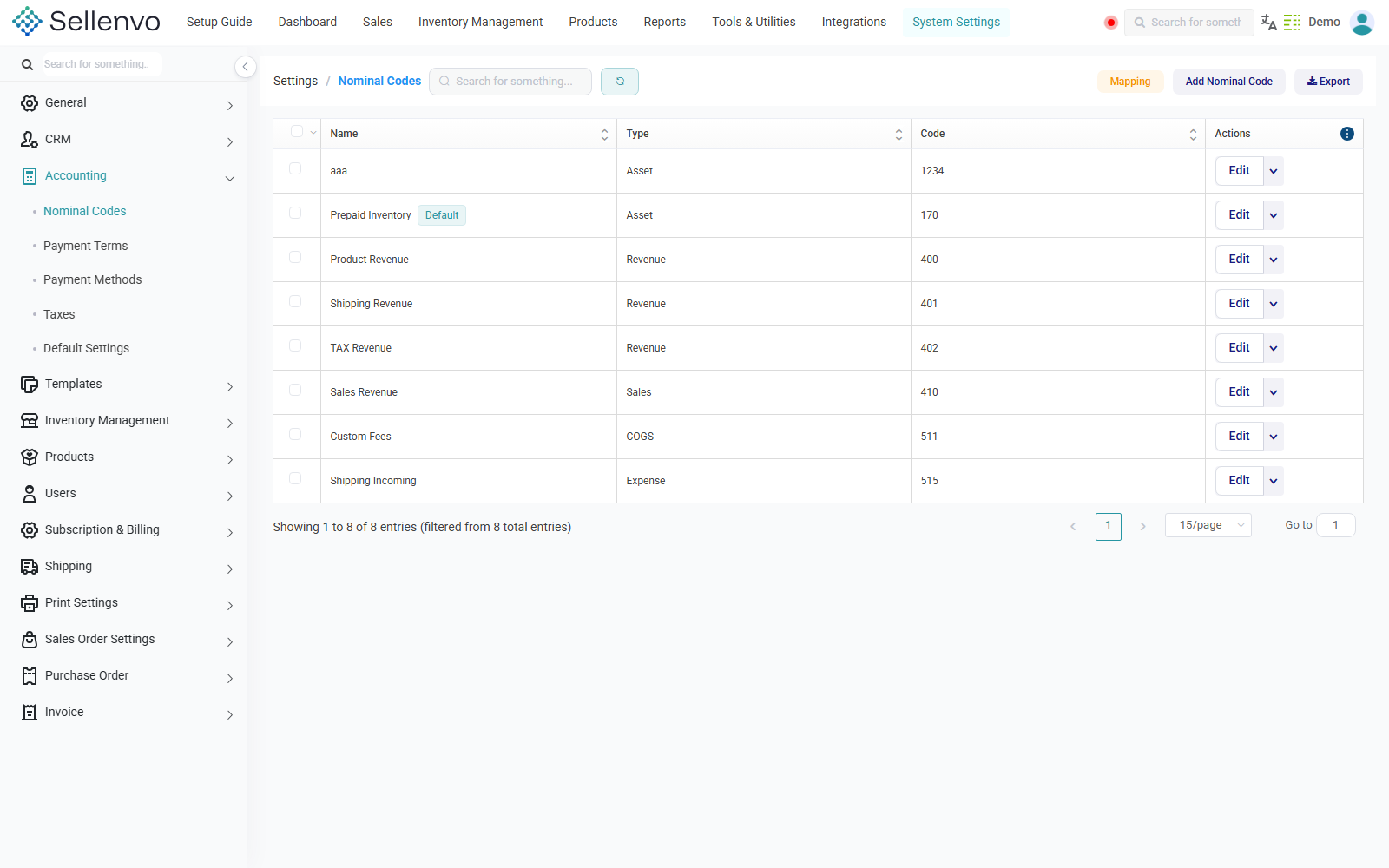
/settings/nominalCodes

تعريف أكواد الحسابات المحاسبية وأنواعها لربط حركات النظام بالدليل المحاسبي.

لماذا تستخدمها

شرط أساسي لصحة التصدير إلى الأنظمة المحاسبية.

أكواد المحاسبة (Nominal Codes) — /settings/nominalCodes
شكل 45 — أكواد المحاسبة (Nominal Codes) — /settings/nominalCodes

الخطوات

  1. اضغط Add Nominal Code.
  2. أدخل Name وحدّد Type (مثل Asset) و Code.
  3. احفظ، واستخدم Export للتصدير.

أعمدة الجدول (مستخرجة من الواجهة)

NameTypeCodeActions Table ColumnsNameTypeCodeActionsApplyCancel

الأزرار والإجراءات

MappingAdd Nominal CodeExportEdit

Showing 1 to 8 of 8 entries (filtered from 8 total entries)

قوالب البريد الإلكتروني

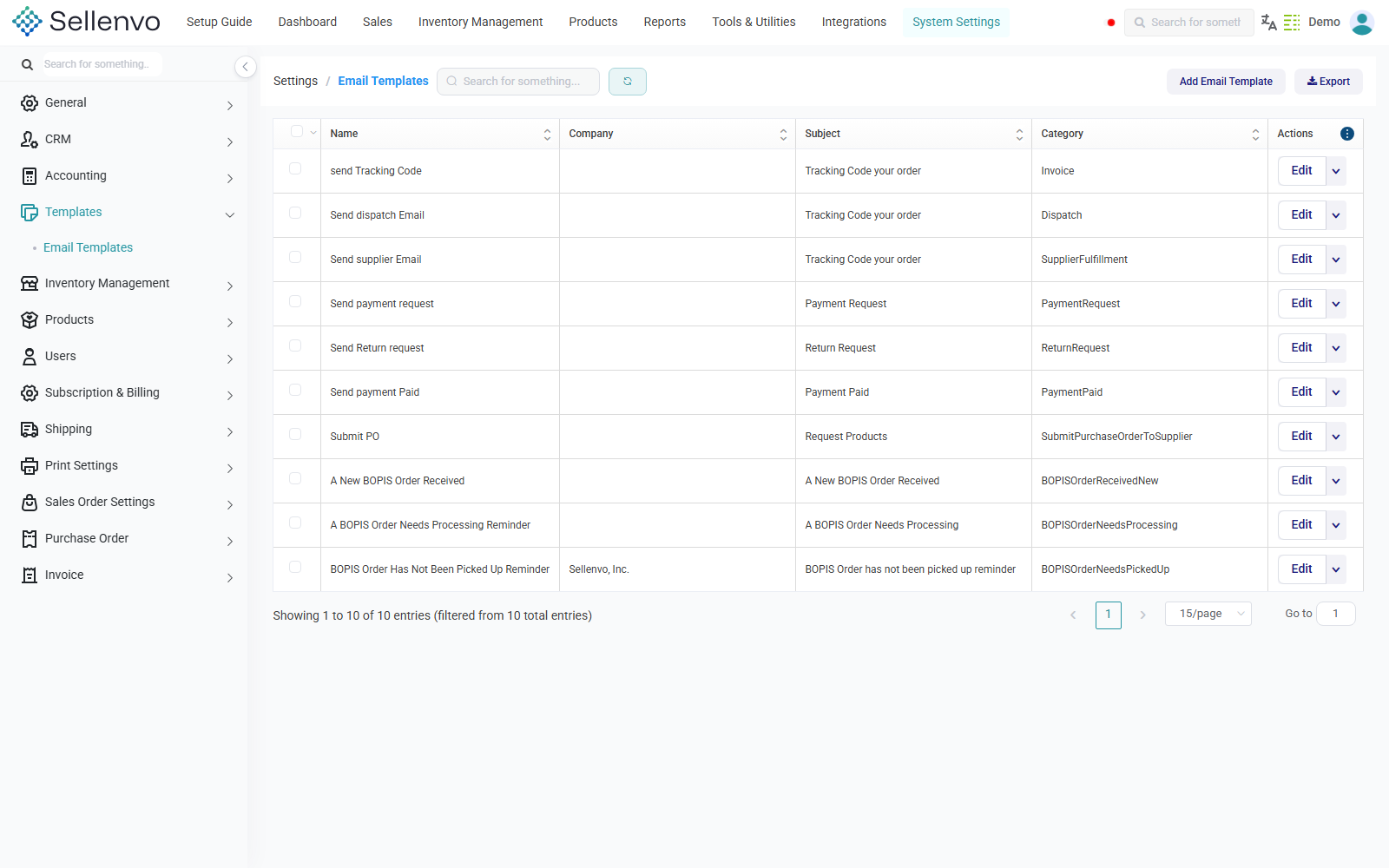
/settings/emailTemplates

قوالب رسائل البريد التي يرسلها النظام، مصنّفة وموجّهة لشركة وموضوع محدّد.

لماذا تستخدمها

توحيد نصوص المراسلات مع العملاء والمورّدين.

قوالب البريد الإلكتروني — /settings/emailTemplates
شكل 46 — قوالب البريد الإلكتروني — /settings/emailTemplates

الخطوات

  1. اضغط Add Email Template.
  2. أدخل Name و Company و Subject واختر Category.
  3. اكتب نص القالب واحفظه.

أعمدة الجدول (مستخرجة من الواجهة)

NameCompanySubjectCategoryActions Table ColumnsNameCompanySubjectCategoryActionsApplyCancel

الأزرار والإجراءات

Add Email TemplateExportEdit

Showing 1 to 10 of 10 entries (filtered from 10 total entries)

ملاحظات مهمة
  • اسم المدخل في التنقّل هو «Templates» لكن الشاشة مخصّصة لقوالب البريد الإلكتروني تحديدًا.

المستخدمون والأدوار

/settings/users

إدارة مستخدمي مساحة العمل وأدوارهم وحالة تنشيطهم.

لماذا تستخدمها

التحكّم في من يصل إلى ماذا داخل النظام.

المستخدمون والأدوار — /settings/users
شكل 47 — المستخدمون والأدوار — /settings/users

الخطوات

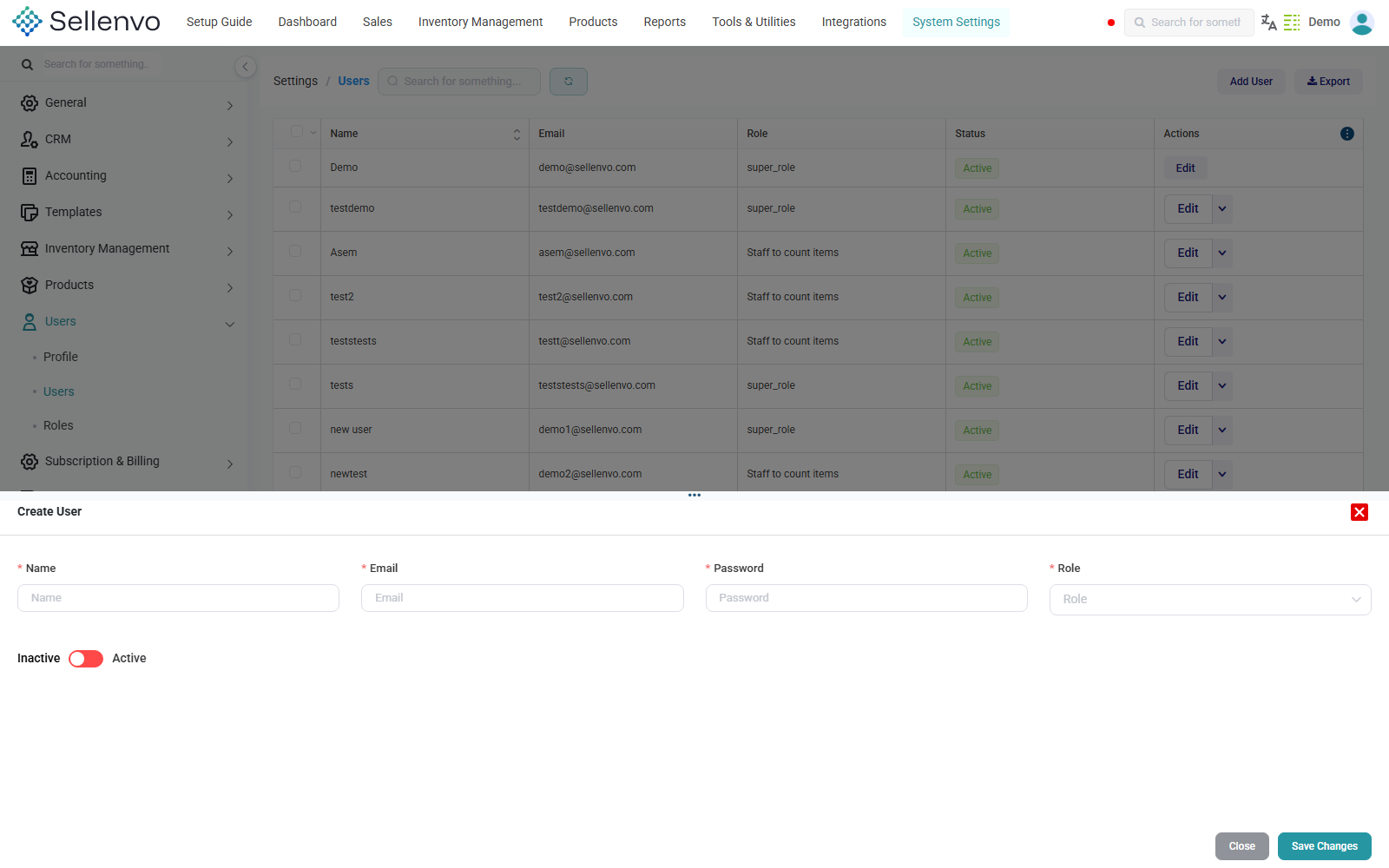
  1. اضغط Add User.
  2. أدخل Name و Email و Password.
  3. اختر Role وحدّد الحالة Active أو Inactive.
  4. اضغط Save Changes.

أعمدة الجدول (مستخرجة من الواجهة)

NameEmailRoleStatusActions Table ColumnsNameEmailRoleStatusActionsApplyCancel

الأزرار والإجراءات

Add UserExportEdit

حقول النموذج

NameEmailPasswordRole

Showing 1 to 8 of 8 entries (filtered from 8 total entries)

إعدادات الطباعة

/settings/printSettings/default

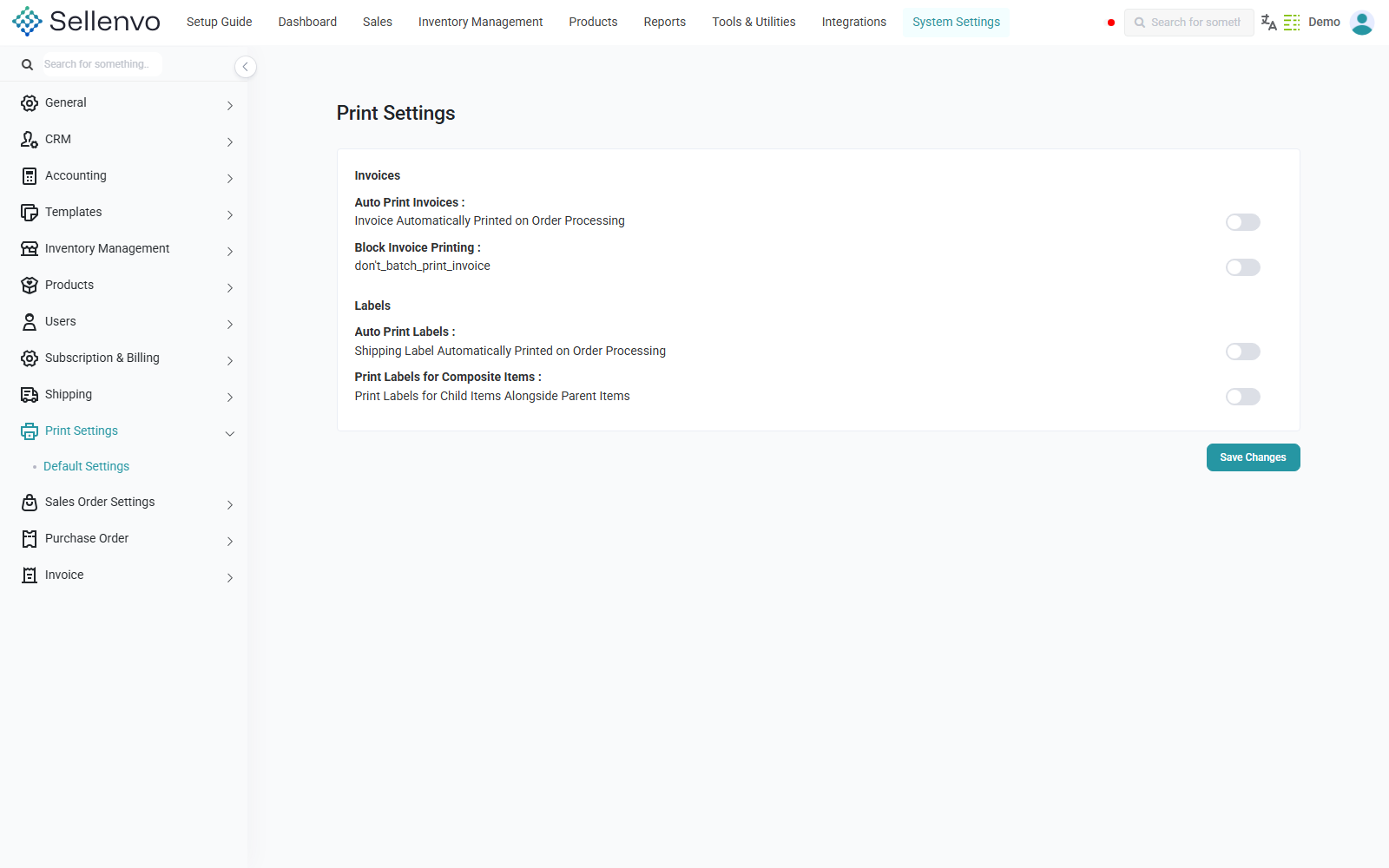
التحكّم في الطباعة التلقائية للفواتير وبوليصات الشحن عند معالجة الأوامر.

لماذا تستخدمها

تسريع عمل المستودع بطباعة المستندات تلقائيًا بدل الطباعة اليدوية.

إعدادات الطباعة — /settings/printSettings/default
شكل 48 — إعدادات الطباعة — /settings/printSettings/default

الخطوات

  1. في قسم Invoices فعّل Auto Print Invoices لطباعة الفاتورة تلقائيًا عند المعالجة، وحدّد قيود الطباعة.
  2. في قسم Labels فعّل Auto Print Labels لطباعة بوليصة الشحن تلقائيًا.
  3. فعّل Print Labels for Composite Items لطباعة بوليصات المكوّنات مع المنتج الأب.
  4. اضغط Save Changes.

الأزرار والإجراءات

Save Changes

إعدادات أوامر البيع

/settings/salesOrder/default

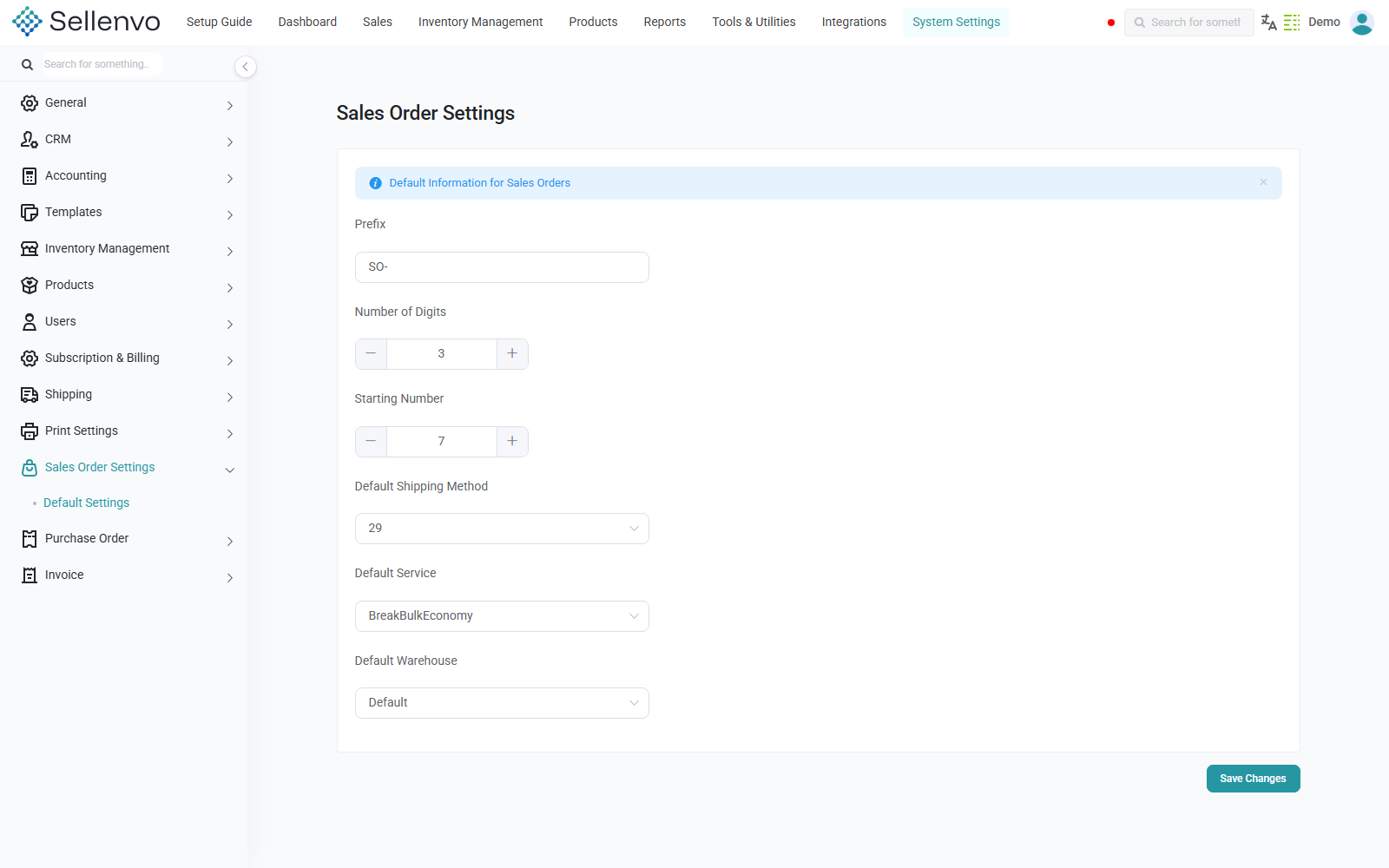
الافتراضيات وترقيم أوامر البيع.

لماذا تستخدمها

توحيد ترقيم الأوامر وتقليل الإدخال المتكرّر.

إعدادات أوامر البيع — /settings/salesOrder/default
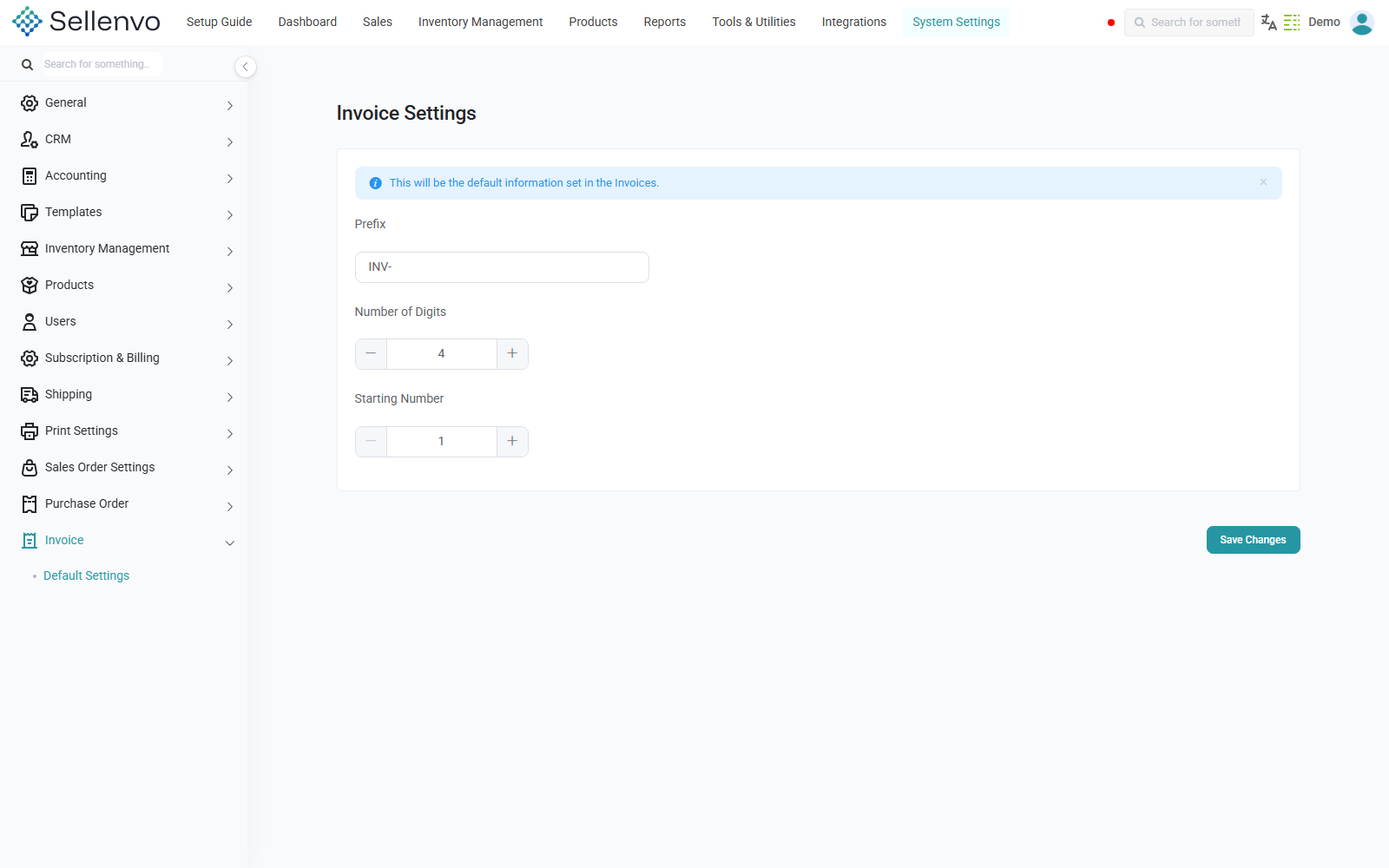
شكل 49 — إعدادات أوامر البيع — /settings/salesOrder/default

الخطوات

  1. حدّد Prefix و Number of Digits و Starting Number لصيغة الترقيم.
  2. حدّد Default Shipping Method و Default Service و Default Warehouse.
  3. اضغط Save Changes.

الأزرار والإجراءات

Save Changes

إعدادات أوامر الشراء

/settings/purchaseOrder/default

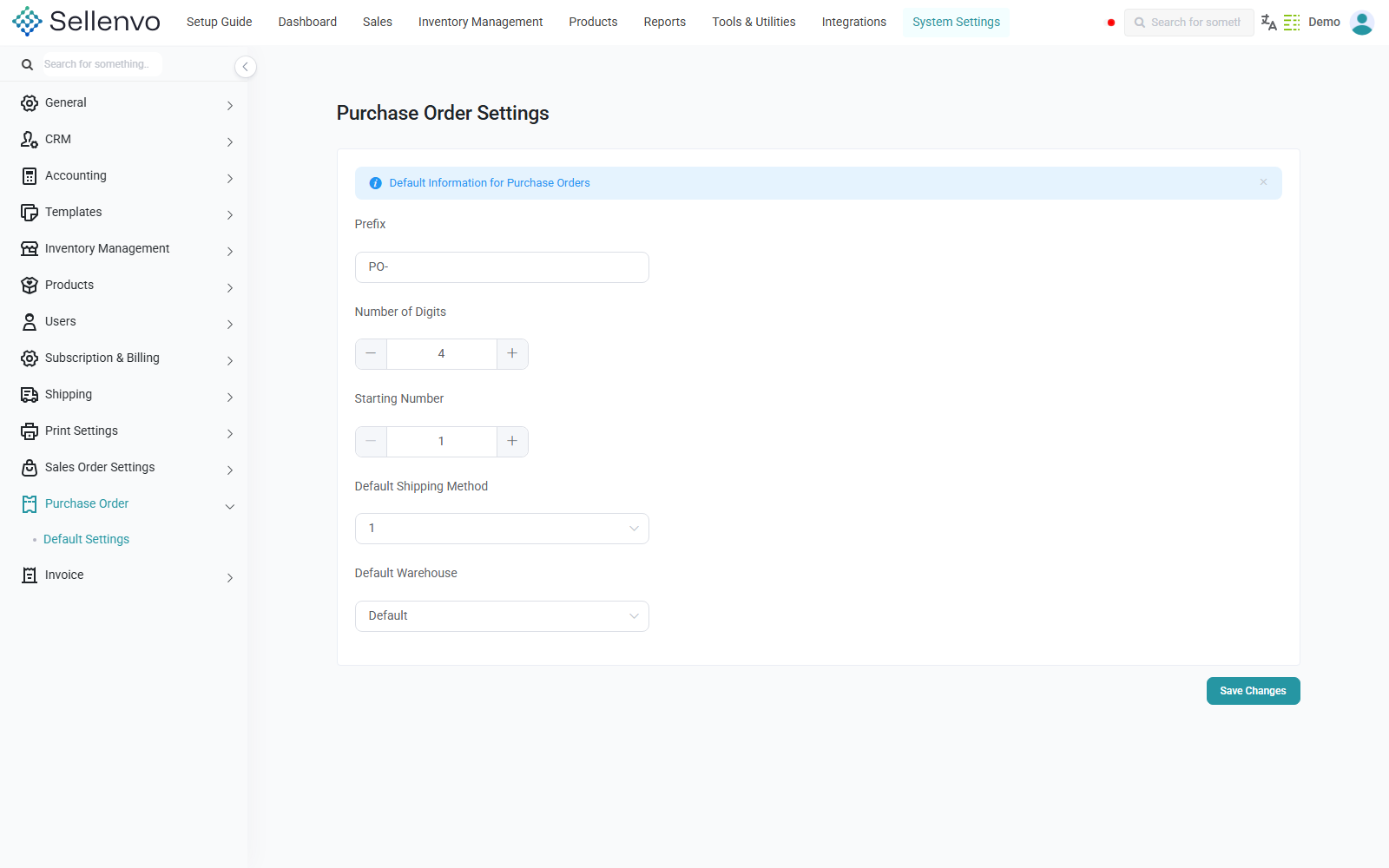
الافتراضيات وترقيم أوامر الشراء.

لماذا تستخدمها

توحيد ترقيم أوامر الشراء وتحديد المستودع الافتراضي للاستلام.

إعدادات أوامر الشراء — /settings/purchaseOrder/default
شكل 50 — إعدادات أوامر الشراء — /settings/purchaseOrder/default

الخطوات

  1. حدّد Prefix و Number of Digits و Starting Number.
  2. حدّد Default Shipping Method و Default Warehouse.
  3. اضغط Save Changes.

الأزرار والإجراءات

Save Changes

إعدادات الفاتورة

/settings/invoice

ضبط بيانات وصيغة الفاتورة الصادرة من النظام.

لماذا تستخدمها

إخراج فواتير متوافقة مع هويتك ومتطلباتك.

إعدادات الفاتورة — /settings/invoice
شكل 51 — إعدادات الفاتورة — /settings/invoice

الخطوات

  1. اضبط بيانات الفاتورة وصيغتها.
  2. اضغط Save Changes.

الأزرار والإجراءات

Save Changes

ملاحق ومراجع

تفاصيل الأمر

/orders/{id}/edit

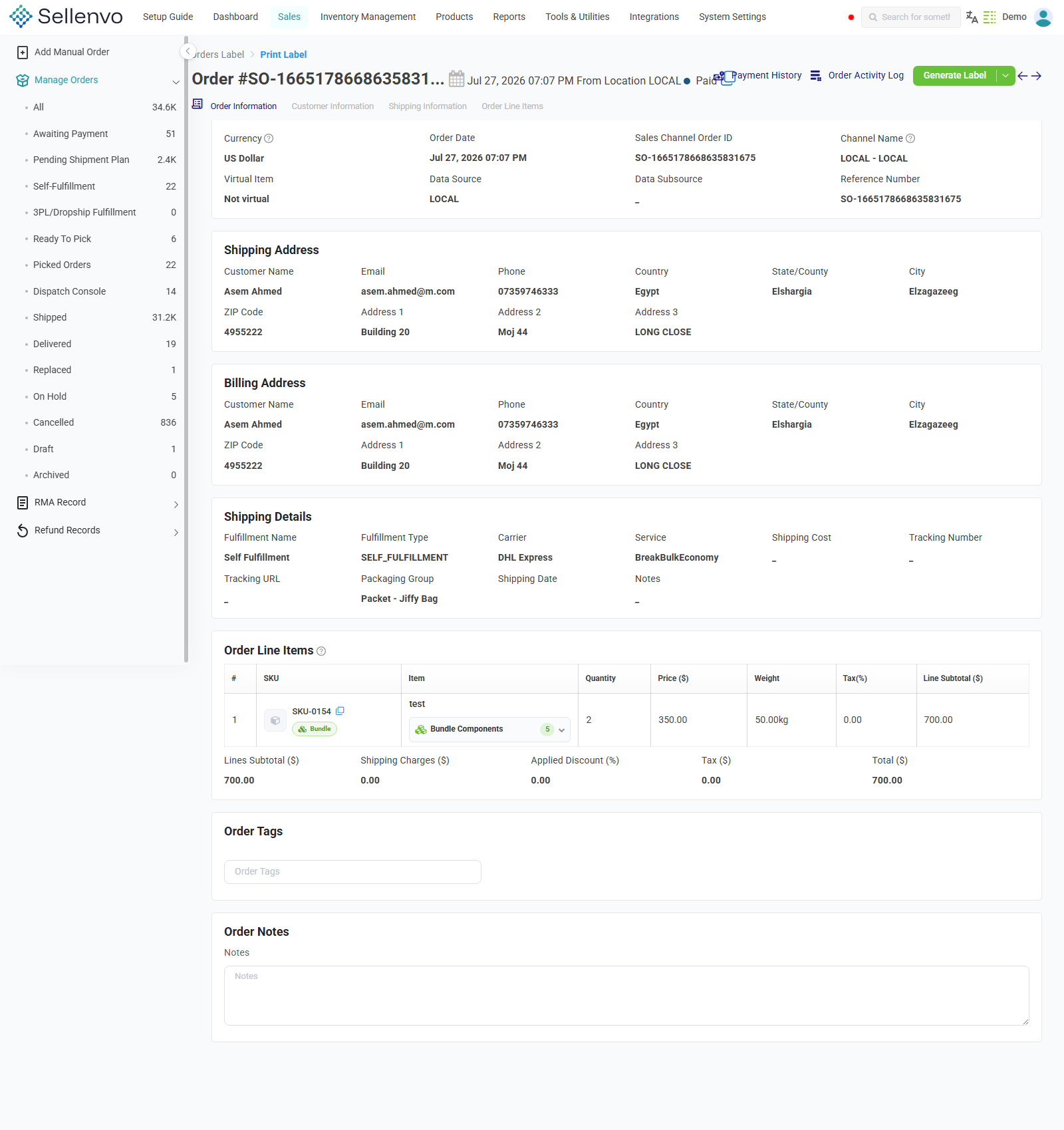
صفحة الأمر الكاملة موزّعة على ستة تبويبات: معلومات الأمر، بيانات العميل، الشحن، بنود الأمر، سجل الدفعات، وسجل النشاط.

لماذا تستخدمها

كل ما تحتاجه لخدمة العميل ومعالجة الأمر في مكان واحد، مع سجل تدقيق كامل.

تفاصيل الأمر — /orders/{id}/edit
شكل 52 — تفاصيل الأمر — /orders/{id}/edit

الخطوات

  1. راجع الترويسة: رقم الأمر، التاريخ، From Location، وحالة الدفع.
  2. Order Information: Currency و Order Date و Sales Channel Order ID و Channel Name و Virtual Item و Data Source و Data Subsource و Reference Number.
  3. Customer Information: عنوان الشحن وعنوان الفاتورة (الاسم، البريد، الهاتف، الدولة، المدينة، الرمز البريدي، Address 1/2/3).
  4. Shipping Information: Fulfillment Name/Type و Carrier و Service و Shipping Cost و Tracking Number/URL و Packaging Group و Shipping Date.
  5. Order Line Items: لكل بند SKU و Item و Quantity و Price و Weight و Tax% و Line Subtotal، مع الإجماليات (Lines Subtotal، Shipping Charges، Applied Discount، Tax، Total).
  6. راجع Payment History و Order Activity Log للتدقيق.
  7. اضغط Generate Label ثم Print Label لإصدار بوليصة الشحن.
  8. أضف Order Tags و Order Notes للتصنيف الداخلي.

حقول النموذج

Notes
ملاحظات مهمة
  • بنود من نوع Bundle تعرض رابط Bundle Components لعرض مكوّناتها.

إنشاء أمر يدوي

/orders → Add Manual Order

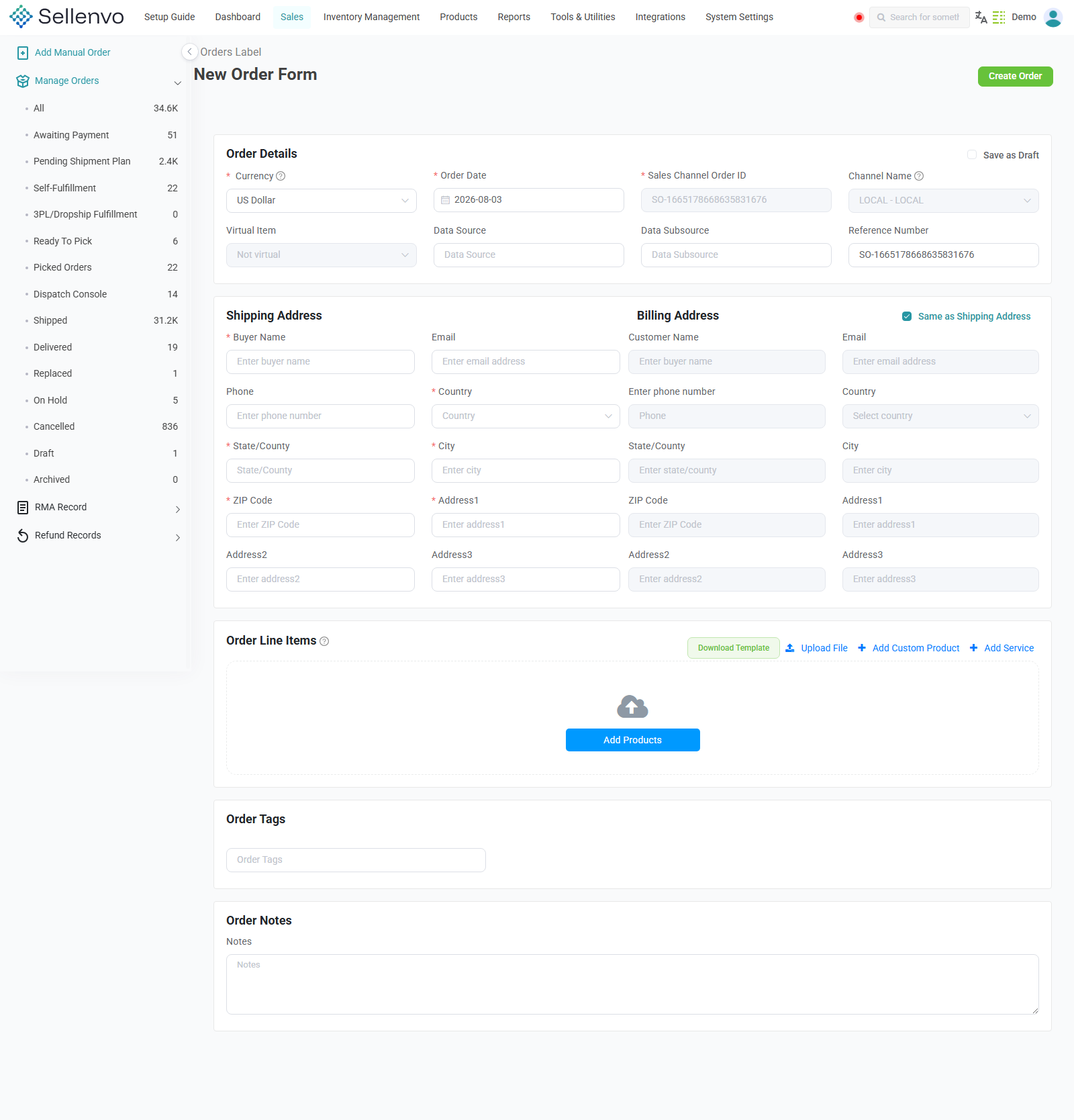
نموذج إنشاء أمر بيع يدويًا لا يأتي من قناة (بيع هاتفي، معرض، عميل مباشر)، مع إمكانية الحفظ كمسودّة.

لماذا تستخدمها

تسجيل المبيعات خارج القنوات داخل النظام حتى يخصم المخزون ويظهر في التقارير.

إنشاء أمر يدوي — /orders → Add Manual Order
شكل 53 — إنشاء أمر يدوي — /orders → Add Manual Order

الخطوات

  1. من شاشة الأوامر اضغط Add Manual Order.
  2. في Order Details حدّد Currency و Order Date و بيانات القناة.
  3. أضف بنود الأمر والمنتجات والكميات والأسعار.
  4. أدخل بيانات العميل والشحن.
  5. اضغط Save as Draft للحفظ المؤقت أو Create Order للإنشاء النهائي.

حقول النموذج

Save as DraftCurrencyOrder DateSales Channel Order IDChannel NameVirtual ItemData SourceData SubsourceReference NumberBuyer NameEmailPhoneCountryState/CountyCityZIP CodeAddress1Address2Address3Same as Shipping AddressCustomer NameEnter phone numberNotes

تفاصيل المنتج (11 تبويبًا)

/products/{id}/edit/product-details

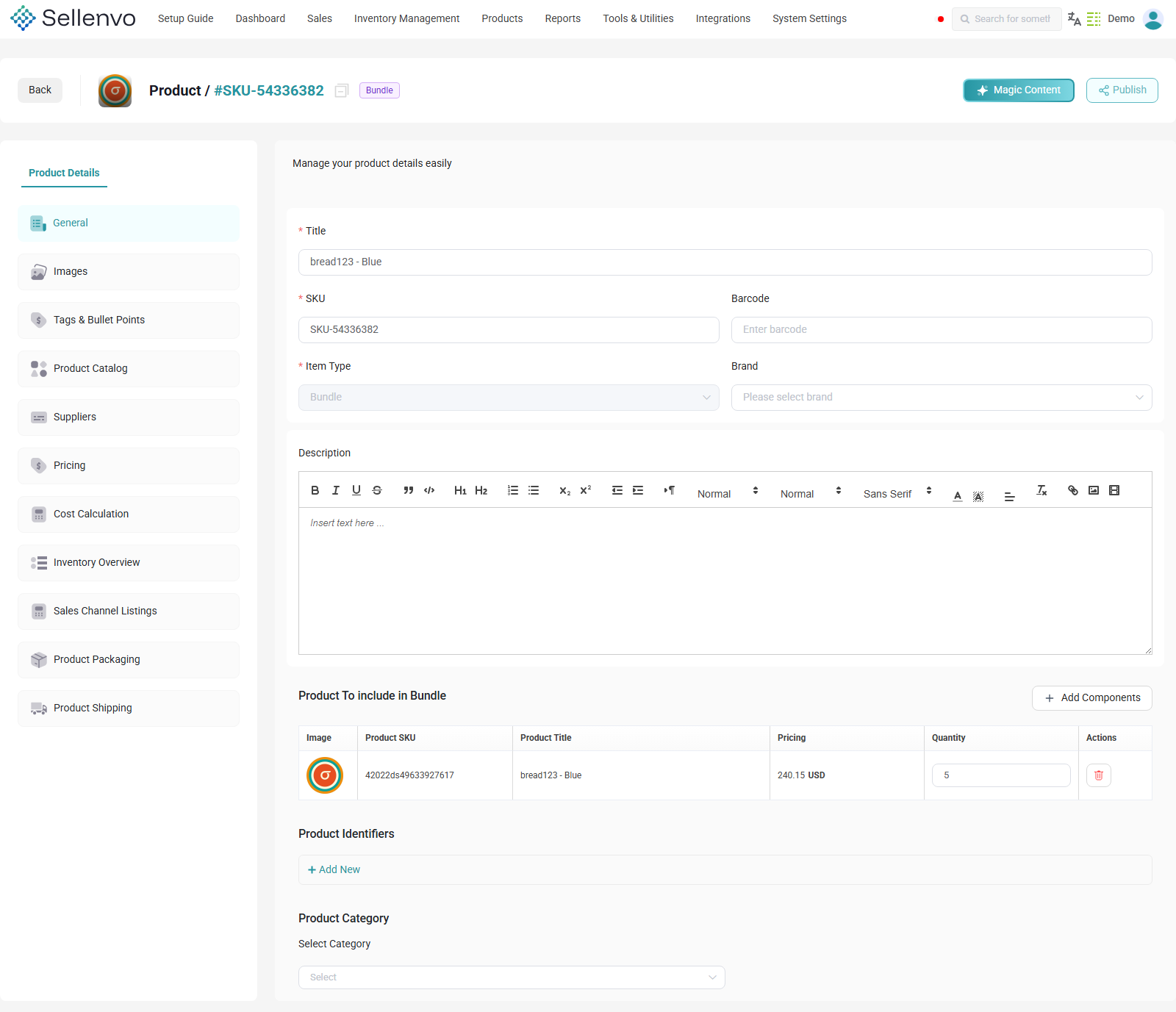
صفحة المنتج الكاملة موزّعة على 11 تبويبًا تغطّي البيانات الأساسية والصور والتصنيف والمورّدين والتسعير والتكلفة والمخزون والقوائم والتغليف والشحن.

لماذا تستخدمها

المكان الوحيد الذي تُدار فيه كل جوانب المنتج، ومنه يتم النشر إلى القنوات.

تفاصيل المنتج (11 تبويبًا) — /products/{id}/edit/product-details
شكل 54 — تفاصيل المنتج (11 تبويبًا) — /products/{id}/edit/product-details

الخطوات

  1. افتح المنتج من الكتالوج، فتصل إلى تبويب General افتراضيًا.
  2. General: Title و SKU و Barcode و Item Type و Brand و Description و Product Category. لمنتجات Bundle يظهر قسم Product To include in Bundle مع زر Add Components، وقسم Product Identifiers مع Add New.
  3. Images: إدارة صور المنتج وترتيبها.
  4. Tags & Bullet Points: الوسوم والنقاط التسويقية المستخدمة في القوائم.
  5. Product Catalog: خصائص التصنيف والسمات (مثل Color).
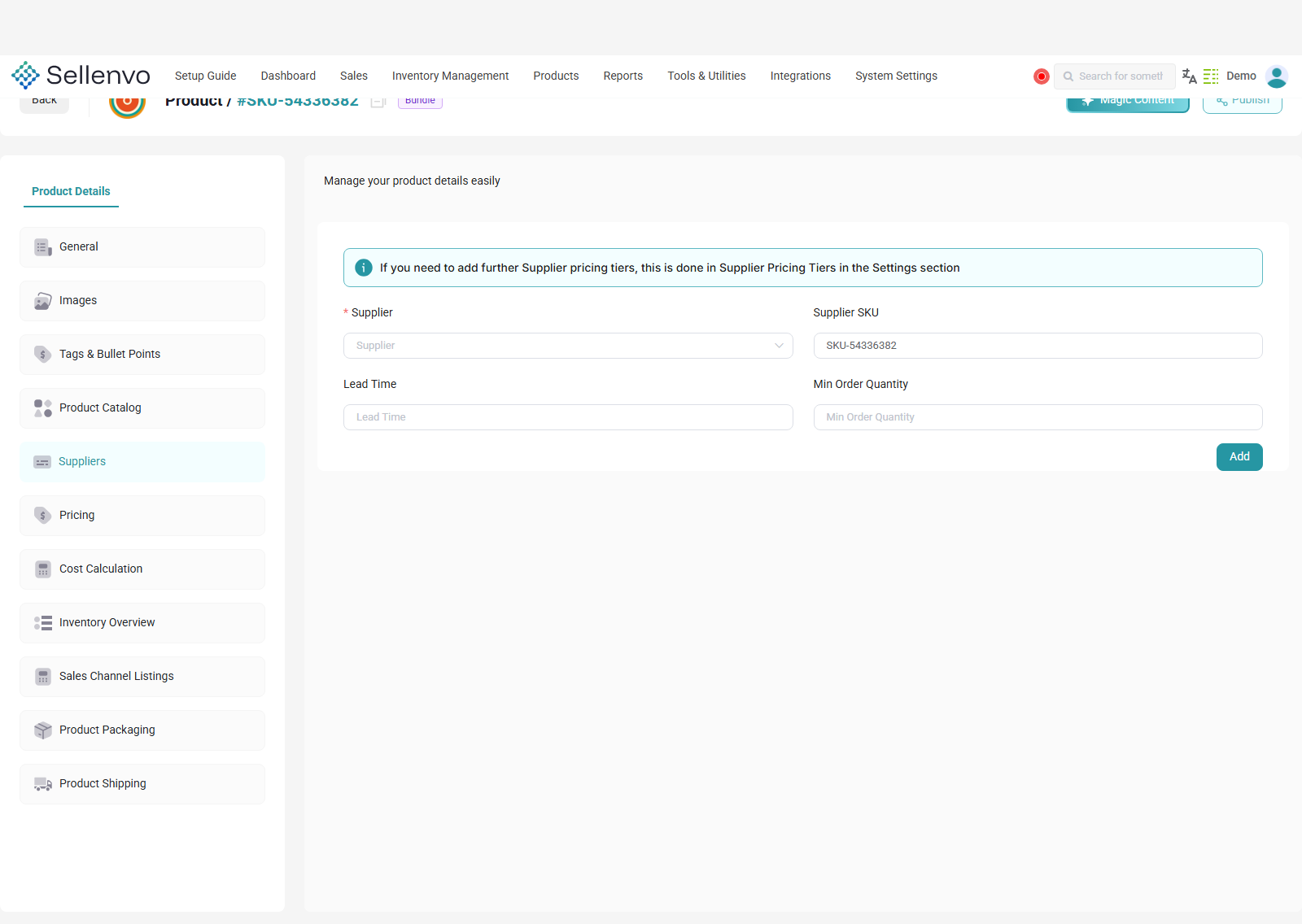
  6. Suppliers: ربط المورّدين مع Supplier SKU و Lead Time و Min Order Quantity.
  7. Pricing: أسعار البيع.
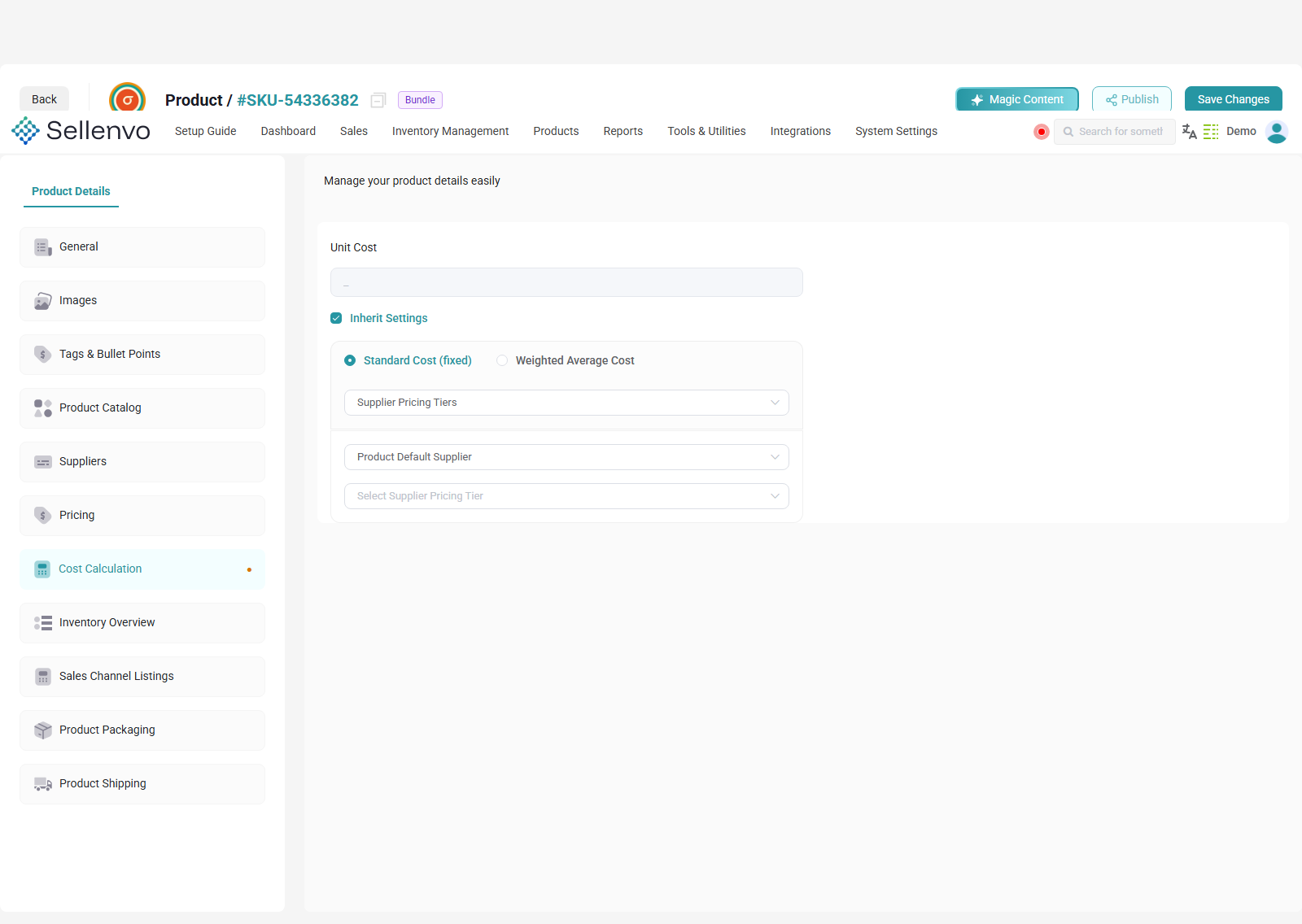
  8. Cost Calculation: Unit Cost و Inherit Settings واختيار طريقة التكلفة بين Standard Cost (fixed) و Weighted Average Cost.
  9. Inventory Overview: أرصدة المنتج في كل المواقع.
  10. Sales Channel Listings: قوائم المنتج على القنوات وحالتها.
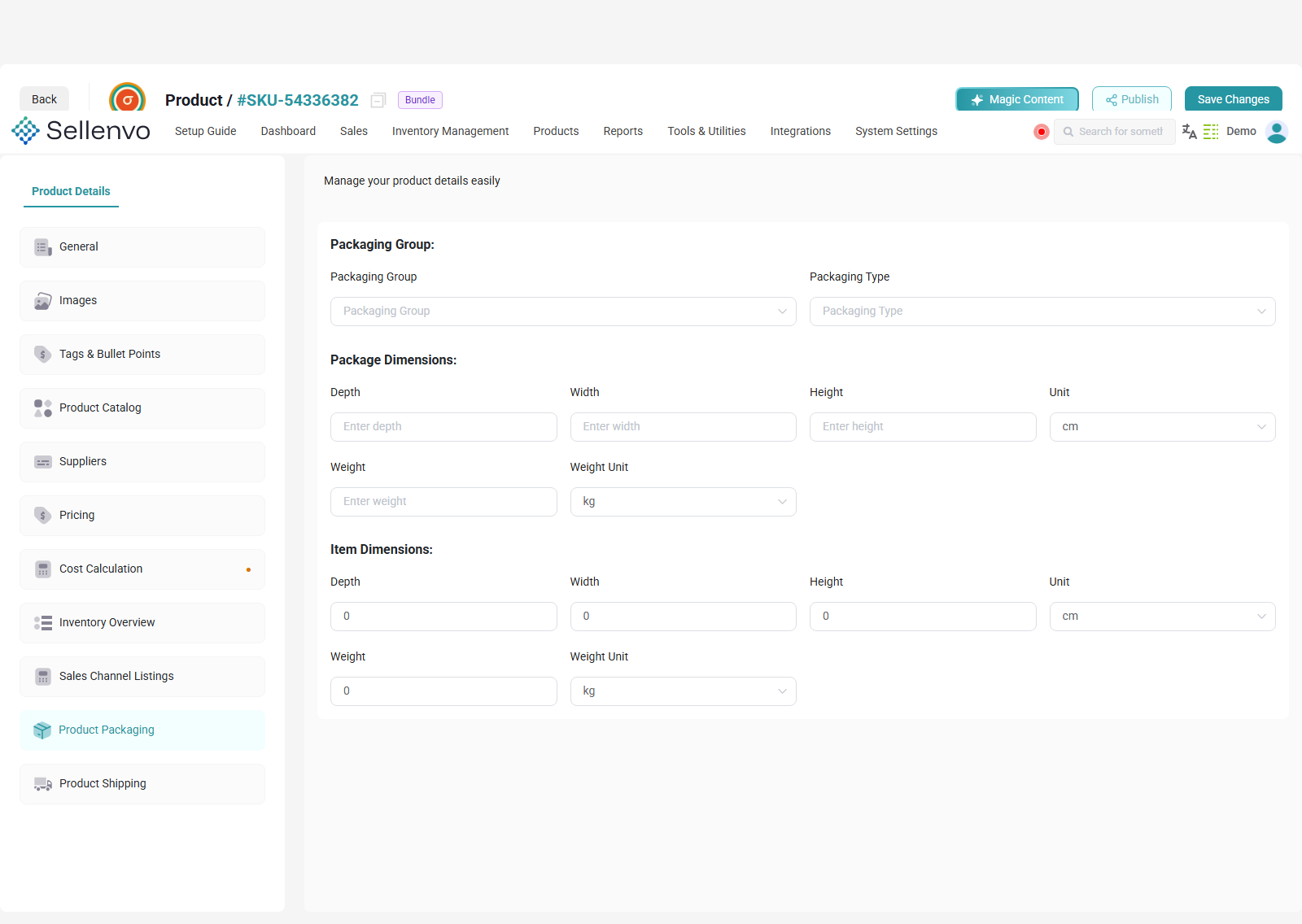
  11. Product Packaging: Packaging Group و Packaging Type و Depth و Width و Height و Unit و Weight و Weight Unit.
  12. Product Shipping: Carrier و Service الافتراضيان.
  13. استخدم Magic Content لتوليد محتوى المنتج تلقائيًا، ثم Publish للنشر على القنوات.

حقول النموذج

TitleSKUBarcodeItem TypeBrandDescriptionSelect Category

شاشات إضافية

تفاصيل المنتج (11 تبويبًا) — productdet suppliers
شكل 55 — تفاصيل المنتج (11 تبويبًا) — productdet suppliers
تفاصيل المنتج (11 تبويبًا) — productdet cost calculation
شكل 56 — تفاصيل المنتج (11 تبويبًا) — productdet cost calculation
تفاصيل المنتج (11 تبويبًا) — productdet product packaging
شكل 57 — تفاصيل المنتج (11 تبويبًا) — productdet product packaging
ملاحظات مهمة
  • يظهر نوع المنتج (مثل Bundle) كوسم بجانب رقم الـ SKU في ترويسة الصفحة.
  • أبعاد التغليف والوزن تؤثر مباشرة على حساب تكلفة الشحن وبوليصات الشحن.

إعدادات القناة (تبويبات)

Integrations → Sales Channels → Settings

نافذة إعدادات لكل قناة، وعدد تبويباتها ومحتواها يختلف بحسب المنصة. أمازون هي الأغنى بعشرة تبويبات.

لماذا تستخدمها

هنا تُضبط كل قواعد المزامنة: تحميل الأوامر، دفع/جلب المخزون، الاستيراد التلقائي، التسعير، والنشر.

إعدادات القناة (تبويبات) — Integrations → Sales Channels → Settings
شكل 58 — إعدادات القناة (تبويبات) — Integrations → Sales Channels → Settings

الخطوات

  1. من قائمة القنوات اضغط Settings بجانب القناة.
  2. Account Setup: مفتاح Enabled وحقل Name وزر Authorize / Reauthorize.
  3. Orders: فعّل Enable Auto-Download Orders from Channel وحدّد Order Start Date ليتجاهل النظام ما قبله.
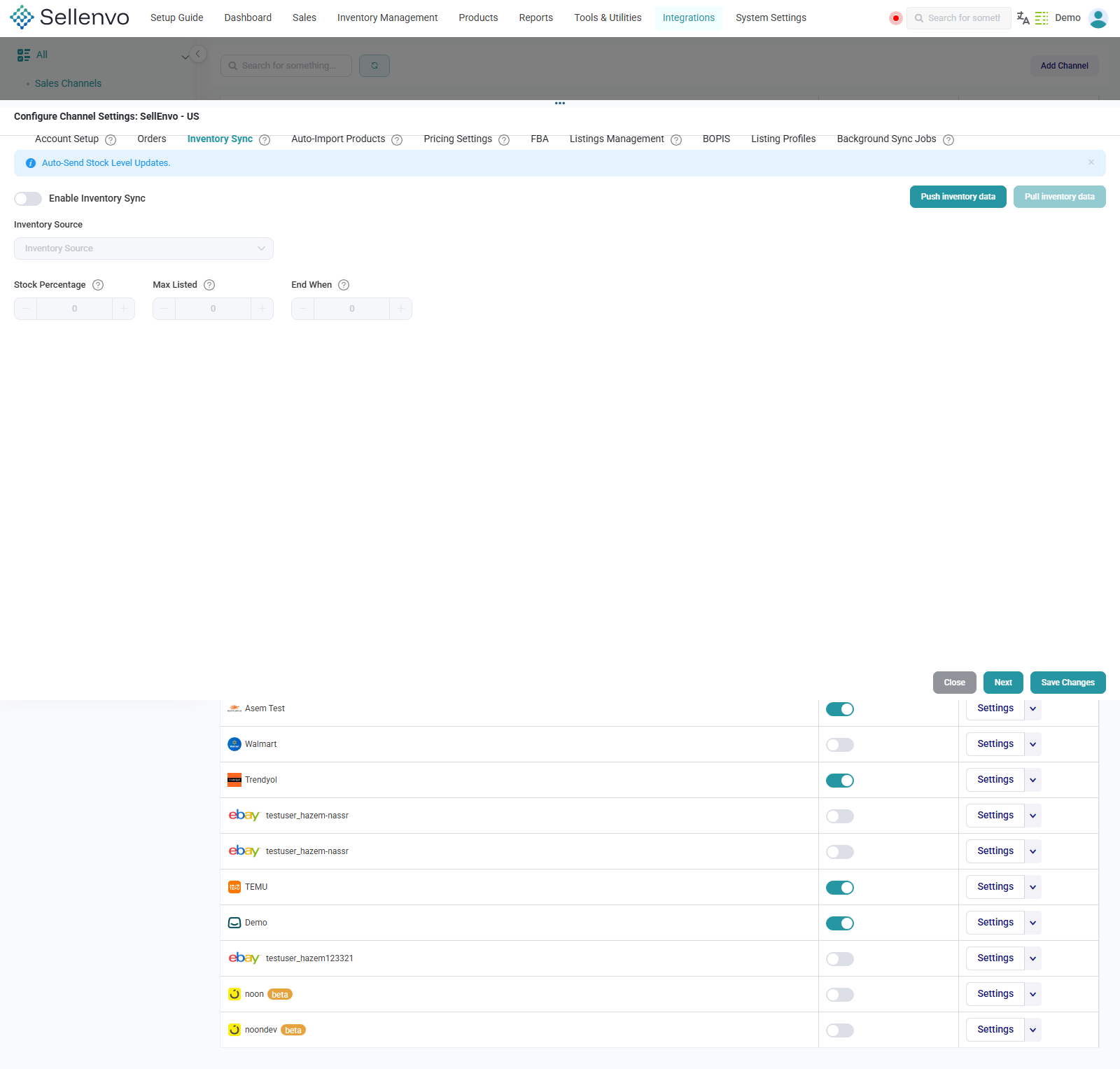
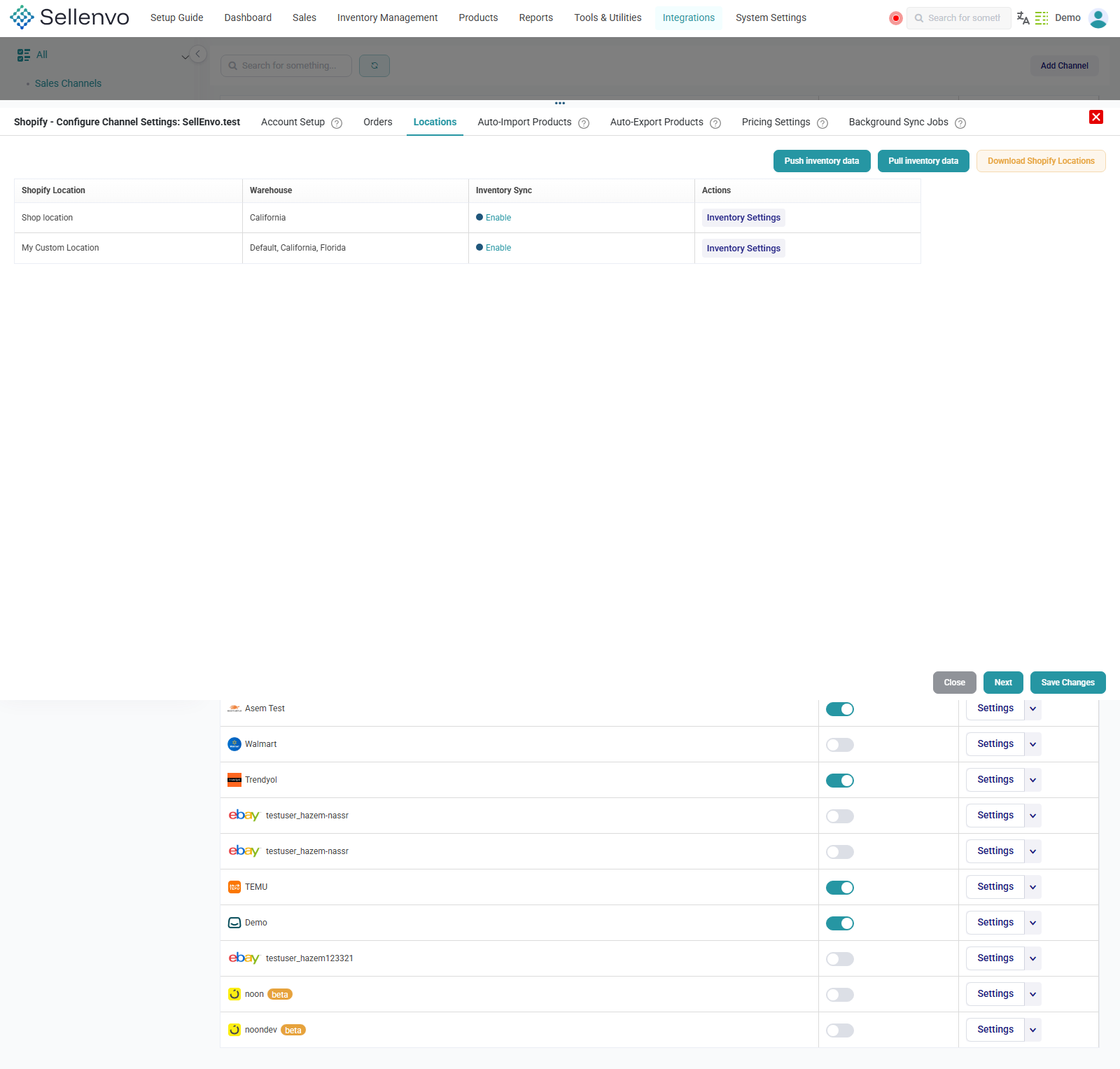
  4. Inventory Sync: فعّل Enable Inventory Sync، اختر الاتجاه (Push inventory data أو Pull inventory data)، ثم حدّد Inventory Source و Stock Percentage (نسبة المخزون المعروضة) و Max Listed (أقصى كمية معروضة) و End When (متى تُنهى القائمة).
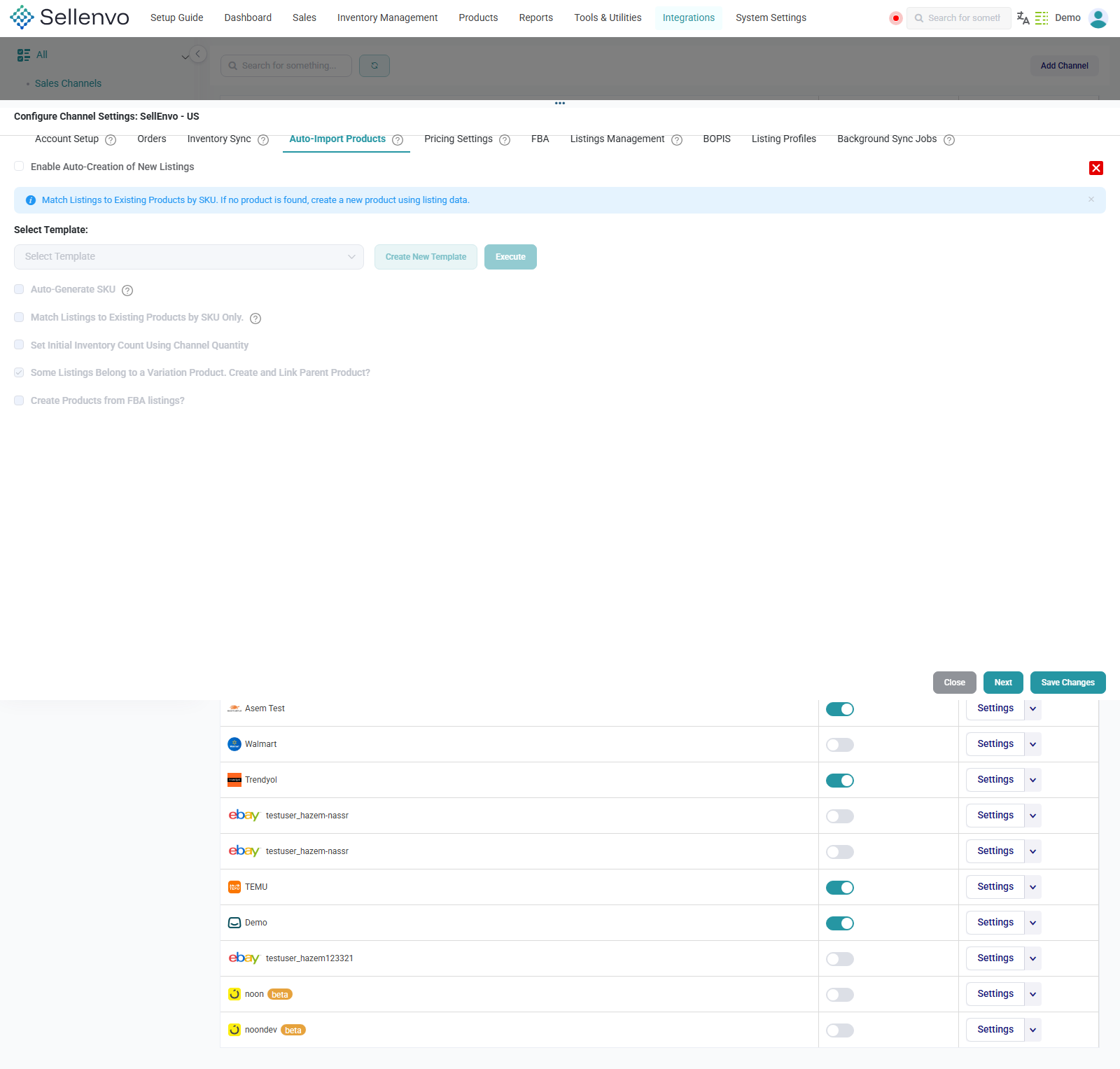
  5. Auto-Import Products: اختر Select Template أو Create New Template، ثم فعّل ما يناسبك: Auto-Generate SKU و Match Listings to Existing Products by SKU Only و Set Initial Inventory Count Using Channel Quantity و ربط المنتجات الأب للتنويعات و إنشاء منتجات من قوائم FBA. اضغط Execute للتشغيل.
  6. Pricing Settings: فعّل Pricing Sync لمزامنة الأسعار.
  7. FBA (أمازون فقط): مفتاح Enabled لتفعيل تكامل التنفيذ عبر أمازون.
  8. Listings Management (أمازون فقط): جدول القوائم مع Filters و Sort و Smart Mapping و Bulk Actions.
  9. BOPIS (أمازون فقط): فعّل Enable BOPIS بعد تعريف المستودعات من Settings → Inventory → Warehouses.
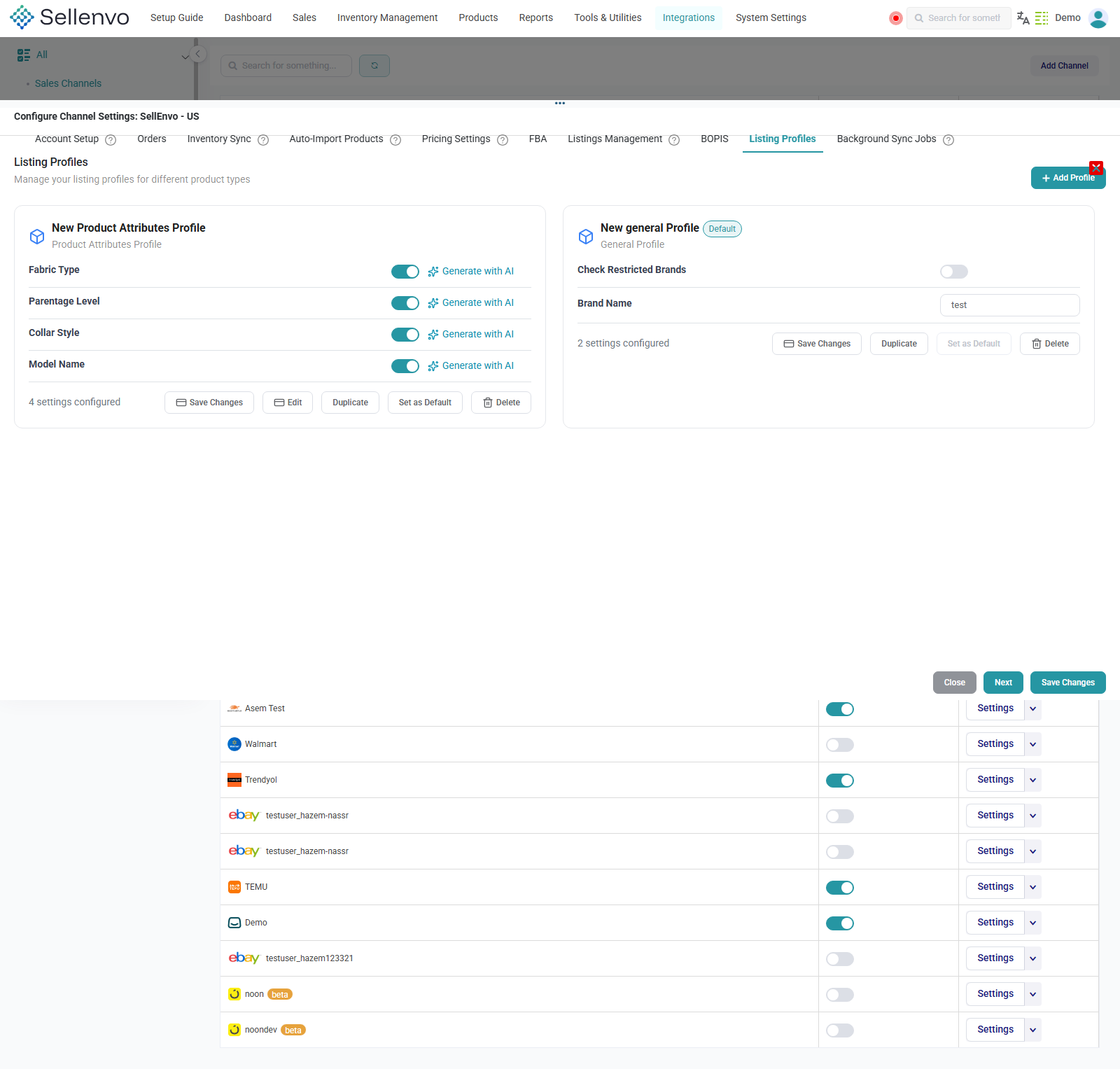
  10. Listing Profiles: اضغط Add Profile لإنشاء ملف سمات لنوع منتج. كل سمة (مثل Fabric Type و Parentage Level و Collar Style و Model Name) لها زر Generate with AI. استخدم Set as Default أو Duplicate أو Delete.
  11. Background Sync Jobs: متابعة وظائف المزامنة الخلفية ونتائجها.
  12. اضغط Save Changes، أو Next للتنقّل بين التبويبات تسلسليًا.

مقارنة

القناةالتبويبات المتاحة
AmazonAccount Setup · Orders · Inventory Sync · Auto-Import Products · Pricing Settings · FBA · Listings Management · BOPIS · Listing Profiles · Background Sync Jobs (10)
eBayAccount Setup · Orders · Inventory Sync · Pricing Settings · Auto-Import Products · Auto-Export Products · Listing Profiles · Background Sync Jobs (8)
ShopifyAccount Setup · Orders · Locations · Auto-Import Products · Auto-Export Products · Pricing Settings · Background Sync Jobs (7)
BolAccount Setup · Orders · Inventory Sync · Pricing Settings · Auto-Import Products · Listing Profiles · Background Sync Jobs (7)

حقول النموذج

Inventory SourceStock PercentageMax ListedEnd When

شاشات إضافية

إعدادات القناة (تبويبات) — chan amazon 04 auto import products
شكل 59 — إعدادات القناة (تبويبات) — chan amazon 04 auto import products
إعدادات القناة (تبويبات) — chan amazon 09 listing profiles
شكل 60 — إعدادات القناة (تبويبات) — chan amazon 09 listing profiles
إعدادات القناة (تبويبات) — chan shopify 03 locations
شكل 61 — إعدادات القناة (تبويبات) — chan shopify 03 locations
ملاحظات مهمة
  • Shopify لا يحتوي تبويب Inventory Sync بل تبويب Locations لربط مواقع Shopify بمستودعاتك.
  • تبويبا FBA و BOPIS و Listings Management تظهر لأمازون فقط.
  • تبويب Auto-Export Products يظهر في eBay و Shopify ولا يظهر في أمازون و Bol.

ملاحق ومراجع

ملحق أ — خريطة المسارات الكاملة

كل عنصر في قائمة التنقّل ومساره الفعلي. مفيد للوصول المباشر وللدعم الفني.

القسمالعنصرالمسار
Setup GuideSetup Guide/setup-guide
DashboardMain Dashboard/dashboard
Inventory Overview/inventory-dashboard
Stock Forecasting/stock-replenishment/purchase-order-suggestions
Item Statistics/items-statistic
Sales Channels Overview/sales-channels-overview
Profit Trends/profit-spikes
Product ROI/product-roi
SalesSales Orders/orders
BOPIS Orders/bopis_orders/needsPickup
RMA Record/orders/unreceived
Archived Orders/orders/archived
Orders Import/orders/importer
Orders Export/orders/exporter
Inventory ManagementInventory Management/inventory
Inventory Movements/audit-trail
Sales Channel Inventory/item-listings/inventory
Stock Takes/stock-takes
Purchase Orders/purchase-orders
Warehouses/settings/warehouses
Warehouse Transfers/warehouse-transfers
Suppliers/settings/suppliers
Pricing Strategies/settings/supplierPricingTier
Inventory Import/inventory/importer
Inventory Export/inventory/exporter
ProductsProduct Catalog/products
Product Templates/settings/items-templates
Categories/settings/categories
Attribute Groups/settings/attributes-groups
Listings/listings
Listings Log/listing-log
Products Import/products/importer
Products Export/products/exporter
Create Product/products/create
ReportsReports/reports
Advanced Reports/advanced-reports
Tools & UtilitiesData Export/exporter
Data Import/csv-importer
Task Scheduling/utilities/importer
Profit Estimator/profit-calculator
Automation Logs/utilities/importer/tasks
Automation Rules Engine/rules-engine
IntegrationsSales Channels/integrations/sales_channel
Accounting/integrations/accounting
Shipping Settings/settings/carriers
System SettingsGeneral/settings/general-settings
CRM/settings/customers
Accounting/settings/nominalCodes
Templates/settings/emailTemplates
Users/settings/users
Print Settings/settings/printSettings/default
Sales Order Settings/settings/salesOrder/default
Purchase Order/settings/purchaseOrder/default
Invoice/settings/invoice

ملحق ب — مداخل تؤدي إلى الشاشة نفسها

تسع مداخل في قائمة التنقّل تنتهي إلى شاشتين فقط. مهم لتجنّب الالتباس.

المدخل في القائمةالمسار المُعلنالشاشة الفعلية
Sales → Import/orders/importer/csv-importer
Inventory Management → Import/inventory/importer/csv-importer
Products → Import/products/importer/csv-importer
Tools & Utilities → Data Import/csv-importer/csv-importer
Tools & Utilities → Task Scheduling/utilities/importer/csv-importer
Sales → Export/orders/exporter/exporter
Inventory Management → Export/inventory/exporter/exporter
Products → Export/products/exporter/exporter
Tools & Utilities → Data Export/exporter/exporter

مداخل أخرى مشتركة

المدخلالمسارملاحظة
System Settings → Inventory Management/settings/warehousesنفس Inventory Management → Warehouses
System Settings → Products/settings/categoriesنفس Products → Categories
System Settings → Shipping/settings/carriersنفس Integrations → Shipping Settings
Tools & Utilities → Automation Logs/csv-importer/tasksسجلات مهام المستورد

ملحق ج — الموصّلات المتاحة

قائمة Select Channel Type الفعلية: 19 منصة معروضة في 30 بطاقة.

أسواق ومتاجر

EbayShopifyWoo CommerceMagentoWalmart (beta)BolZidShopwareSallaTrendyolTemuNoon (beta)

أمازون — موصّل لكل سوق

Amazon UsAmazon CanadaAmazon FranceAmazon GermanyAmazon ItalyAmazon SpainAmazon NetherlandsAmazon UkAmazon BelgiumAmazon TurkeyAmazon Saudi ArabiaAmazon UaeAmazon Egypt

أنظمة تشغيل ولوجستيات

LinnworksEposnowShip Turtle

محاسبة

XeroQuickbooks
نافذة Select Channel Type — كل الموصّلات المتاحة
شكل 62 — نافذة Select Channel Type — كل الموصّلات المتاحة
ملاحظة
  • اختيار سوق أمازون يتم عند اختيار الموصّل نفسه — لا يوجد محدّد «Region & Marketplaces» داخل إعدادات القناة.

ملحق د — مميزات معلنة وغير مُتاحة بعد

عناصر ظاهرة في قائمة التنقّل لكنها موسومة «Feature Coming Soon» وروابطها غير عاملة.

العنصرالحالة
Products → Listing TemplatesFeature Coming Soon
Integrations → Order FulfillmentFeature Coming Soon
Integrations → Third-Party Logistics (3PLs)Feature Coming Soon
Integrations → ShipStation IntegrationFeature Coming Soon

مميزات في مرحلة beta

العنصرالحالة
Integrations → Sales Channelsbeta
Walmart connectorbeta
Noon connectorbeta
Products → Bulk Actions → Bulk Editbeta

ملحق هـ — المميزات المدعومة بالذكاء الاصطناعي

مواضع الذكاء الاصطناعي في النظام كما ظهرت في الواجهة.

الميزةموضعهاما تفعله
Ai assistant — إنشاء منتجProducts → Create Productإنشاء منتج من صورة أو باركود أو نص/ملف أو من أمازون
Magic Contentتفاصيل المنتجتوليد محتوى المنتج تلقائيًا
Generate with AIإعدادات القناة → Listing Profilesتوليد قيم سمات القوائم (Fabric Type، Collar Style، …)
AI SettingsProducts → Product Templatesإعدادات التوليد التلقائي داخل قالب المنتج
Smart MappingListings و Listings Managementربط تلقائي بين قوائم القناة والمنتجات عبر SKU
Generate Product Template from Channel CatalogProduct Templatesتوليد قالب من كتالوج قناة